






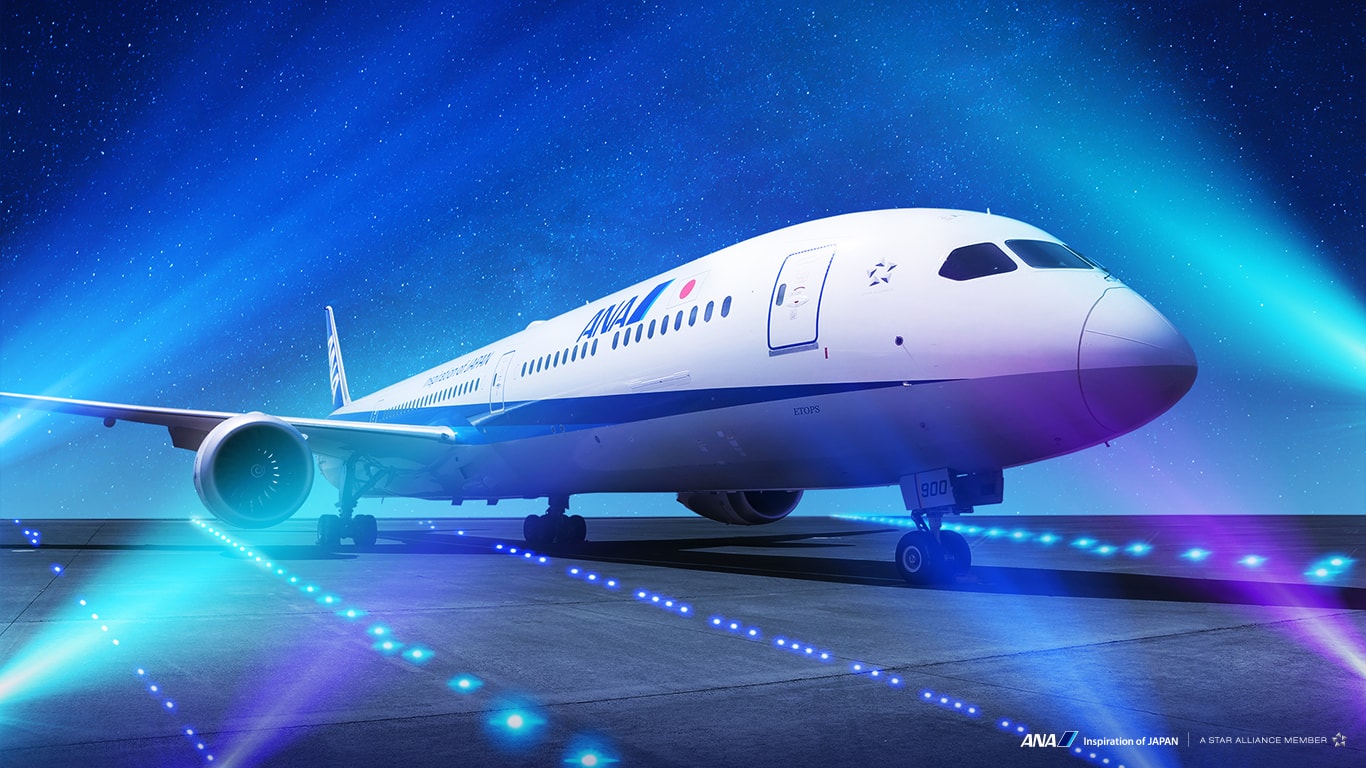



















壁紙の設定方法
【Windows 版】
※Windows 10の場合
1. ご使用のモニタに合ったサイズを選び、クリック。
2. スタートボタンを開き、設定>個人用設定 の順に選択して、デスクトップの背景に適した画像を選択。
<モニタサイズについて>
1. スタートボタンを開き、設定>システム>ディスプレイ の順に選択。
2. [拡大縮小とレイアウト] で、[テキスト、アプリ、その他の項目のサイズを変更する] の設定を確認。
※"推奨" とマークされているサイズを使うことをお勧めします。
【Macintosh 版 macOS】
1. ご使用のモニタに合ったサイズを選び、クリック。
2. 表示画像の上でControl キーを押しながらクリック。
3. メニューから「画像をディスクにダウンロード(画像を別名で保存)」を選択し、ファイルを保存。
4. 「アップルメニュー」から「システム環境」「デスクトップ」を選ぶ。
5. 「デスクトップ」ダイアルログの「コレクション」で、ダウンロードした画像を保存したフォルダを選び、画像ファイルを選択。
<モニタサイズについて>
現在ご使用のモニタ解像度を確認してからお試しください。
macOS をお使いの場合、「アップルメニュー」から「システム環境」「ディスプレイ」をクリックし、解像度の設定をご覧ください。