
- 入会するカードをご選択ください
-
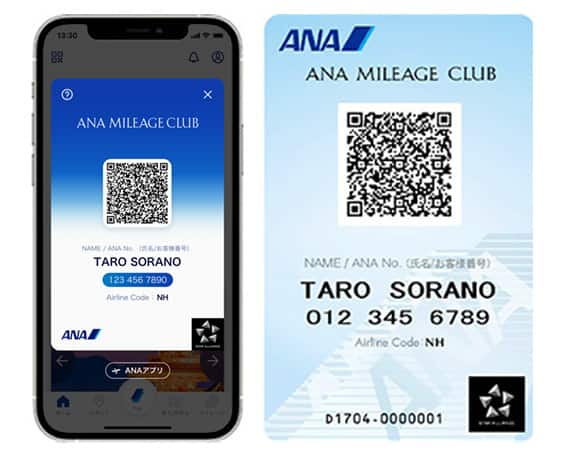
デジタルカードならすぐ発行
入会費・年会費無料
ANAマイレージクラブカード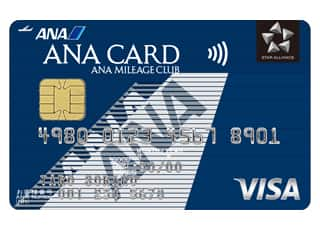
よりおトクにマイルを貯めるなら
クレジット機能付き
ANAカード
ANAラウンジサービス(国内線)
ご搭乗前のひとときをおくつろぎいただけるよう、ラウンジをご用意しております。


お知らせ
-
2028年4月よりANAスーパーフライヤーズカードのサービスリニューアルを実施いたします。
詳しくはANAスーパーフライヤーズカードの制度変更をご確認ください。 -
2026年2月10日~2026年4月末(予定)にかけて、各空港のラウンジ受付システムを順次新システムへ移行いたします。詳細は、国内線ラウンジ入室受付方法のご案内ページをご確認ください。
-
2026年1月28日午前4:30(日本時間)より、羽田空港国内線 ANA SUITE LOUNGE内防音個室ブース予約システムをリニューアルいたします。
より分かりやすくスムーズにご利用いただけるよう改善いたしました。-
新しい予約システムはこれまで同様ANAアプリからご利用いただけます。
-
1月28日午前4:00(日本時間)以降は既存の予約サイト(workhub Pass)からはご予約いただけなくなります。
-


ご利用基準
ラウンジをご利用いただけるのはANAグループ運航便・コードシェア便*1にANA便名でご搭乗のお客様に限ります。
利用可能なラウンジは、以下の遷移後のページでご確認ください。
-
*
1. AIRDO、IBEXエアラインズ、オリエンタルエアブリッジ、ソラシド・エア、スターフライヤー、日本エアコミューター、天草エアラインによる運航便
ご利用にあたって
各空港ラウンジ一覧


-
その他空港別ラウンジ一覧
-
その他空港別共用ラウンジ一覧
有料ラウンジサービス

ANA LOUNGEを有料でご利用いただけます。
記念のご旅行や出張のご出発前に、ANA LOUNGEで思い思いのひとときをお過ごしください。
その他サービス
-
*
当ページ内のすべての画像はイメージです。
お問い合わせ


空席照会・予約はこちら





会員ログイン
会員ログインされる方へ
- 個人情報の利用目的はANAプライバシーポリシーの内容に同意いただいた上でお進みください。
クッキー(Cookie)による自動ログイン
- ただし、予約時、特典利用やお客様個人情報修正・登録などの会員専用機能利用時は確認のため、パスワードを再度入力して頂く必要があります。
-
「次回以降、この確認画面を表示しない」にチェックをした場合でも、全てのブラウザを終了すると再度この確認画面が表示されます。
ワンタイムパスワード入力
ワンタイムパスワードが届かない場合
ワンタイムパスワードが届かない場合は受信設定 をご確認のうえ、再送信してください。
一定時間画面操作がされない場合は、ワンタイムパスワードを再送信して頂く必要があります。
ご希望の送信先を選択してください。
ログアウトします。よろしいですか?
- ログアウトボタンをクリックすると、「ログイン状態を保持」を選択していても、状態は解除されます。
- ログイン状態を保持したまま終了したい方は、全てのブラウザを終了してください。
-
「次回以降、この確認画面を表示しない」にチェックをした場合でも、全てのブラウザを終了すると再度この確認画面が表示されます。

ANA Bizは法人向け出張手配サービスです。

-
マイル
-
現在のANA SKY コイン数
-
プレミアムポイント / ANAグループ運航便 /
-
予約
-
マイル
-
マイル
-
ログイン
-
サポート