


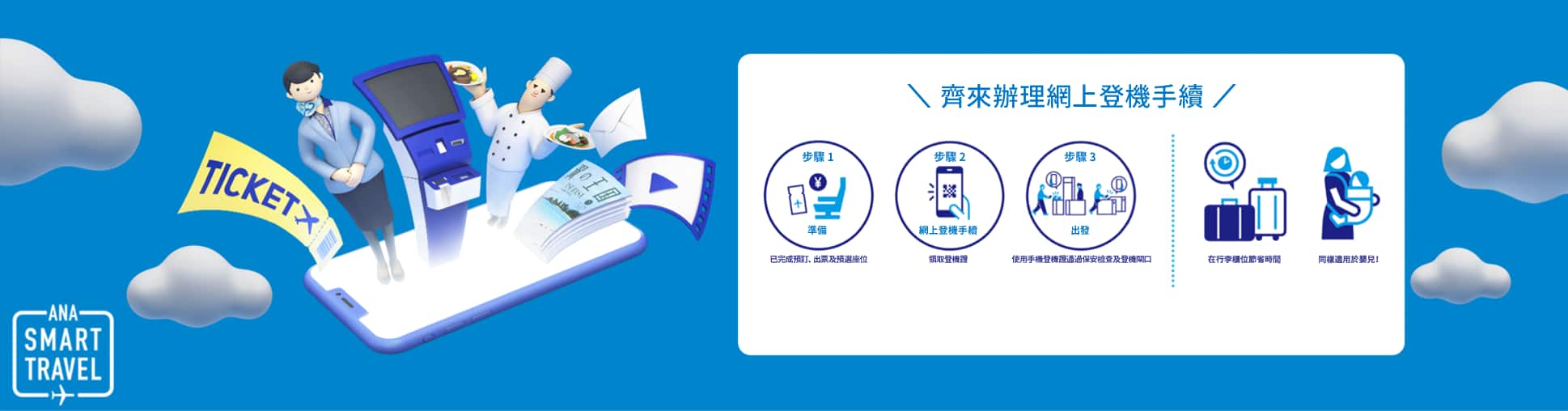
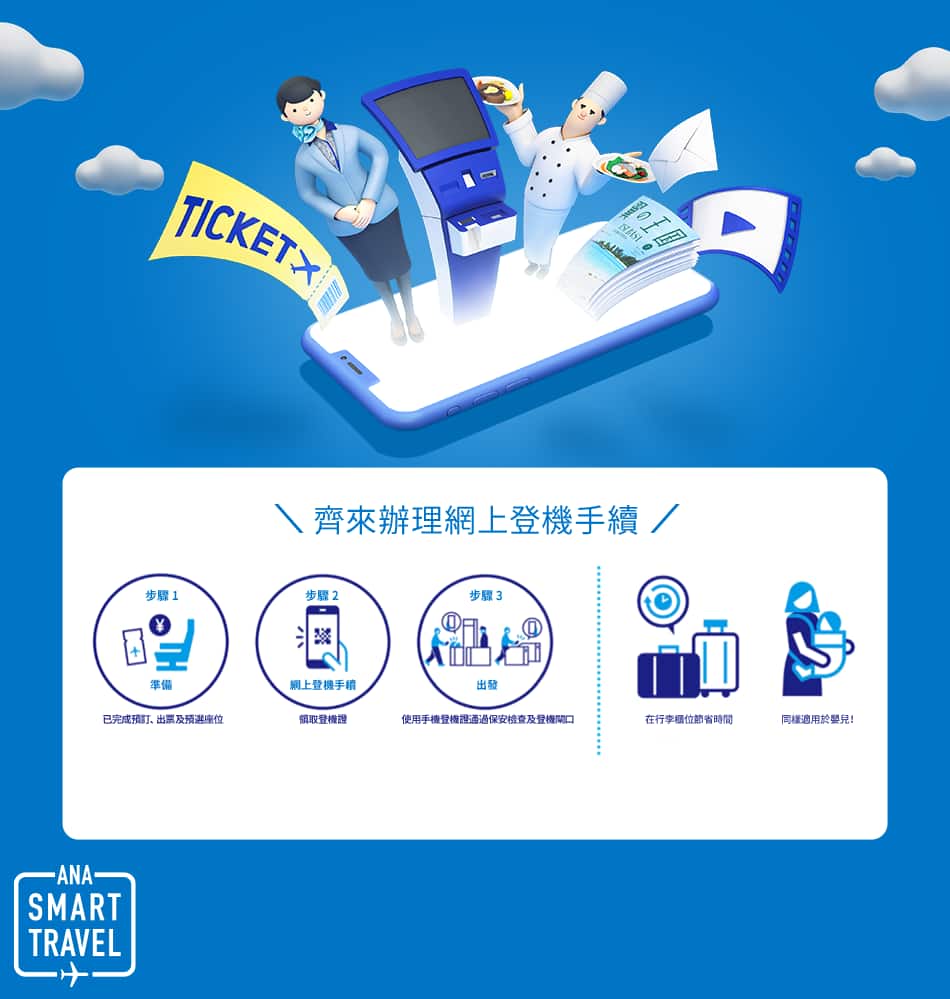
網上登機手續服務讓您可於航班出發前 24 小時起,辦理登機手續及領取登機證。
注意
- 如使用 ANA 應用程式,請更新至最新版本。如使用網頁瀏覽器,請注意特定的系統要求。詳情請參閱 系統要求。
- 對於由合作夥伴航空公司*1營運的日本國內代碼共享航班,現可透過相關航空公司的網站辦理網上登機手續。
- *1.適用的日本國內合作夥伴航空公司包括:AIRDO (ADO)、Solaseed Air (SNJ)、StarFlyer (SFJ)、IBEX Airlines (IBX) 及 Oriental Air Bridge (ORC)。由 Japan Air Commuter (JAC) 或天草航空 (AMX) 營運的航班除外。
- 不可經由查詢辦理或取消網上登機手續。請自行完成相關手續。
使用手續
預先登記所需資料
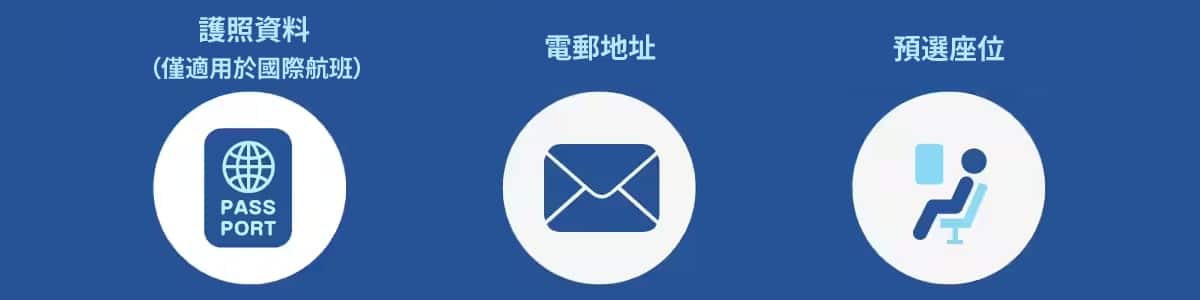
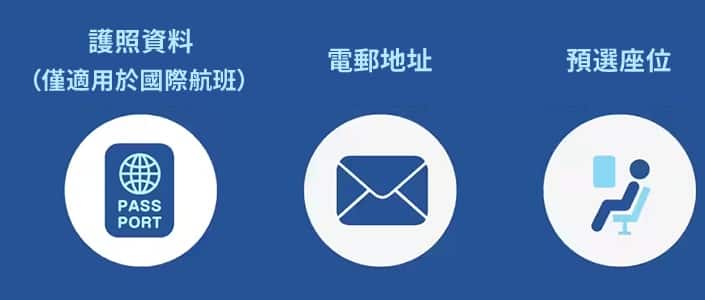
搜尋預訂資料,輸入護照/入境資料(僅國際航班)、電郵地址,然後在「預訂詳情」畫面上預選座位。在航班出發時間前 24 小時將收到辦理登機手續的通知電郵。
- * 根據所購票價,可於航班出發前 24 小時預選座位。如行程包括國際航班,請於出發前至少 48 小時完成相關手續;如為日本國內航班,請於出發前至少 24 小時完成。可於航班出發時間前 24 小時,經由網上登機手續畫面預選座位。
怎樣辦理網上登機手續
網上登機手續的主要情況
使用 ANA 應用程式辦理網上登機手續
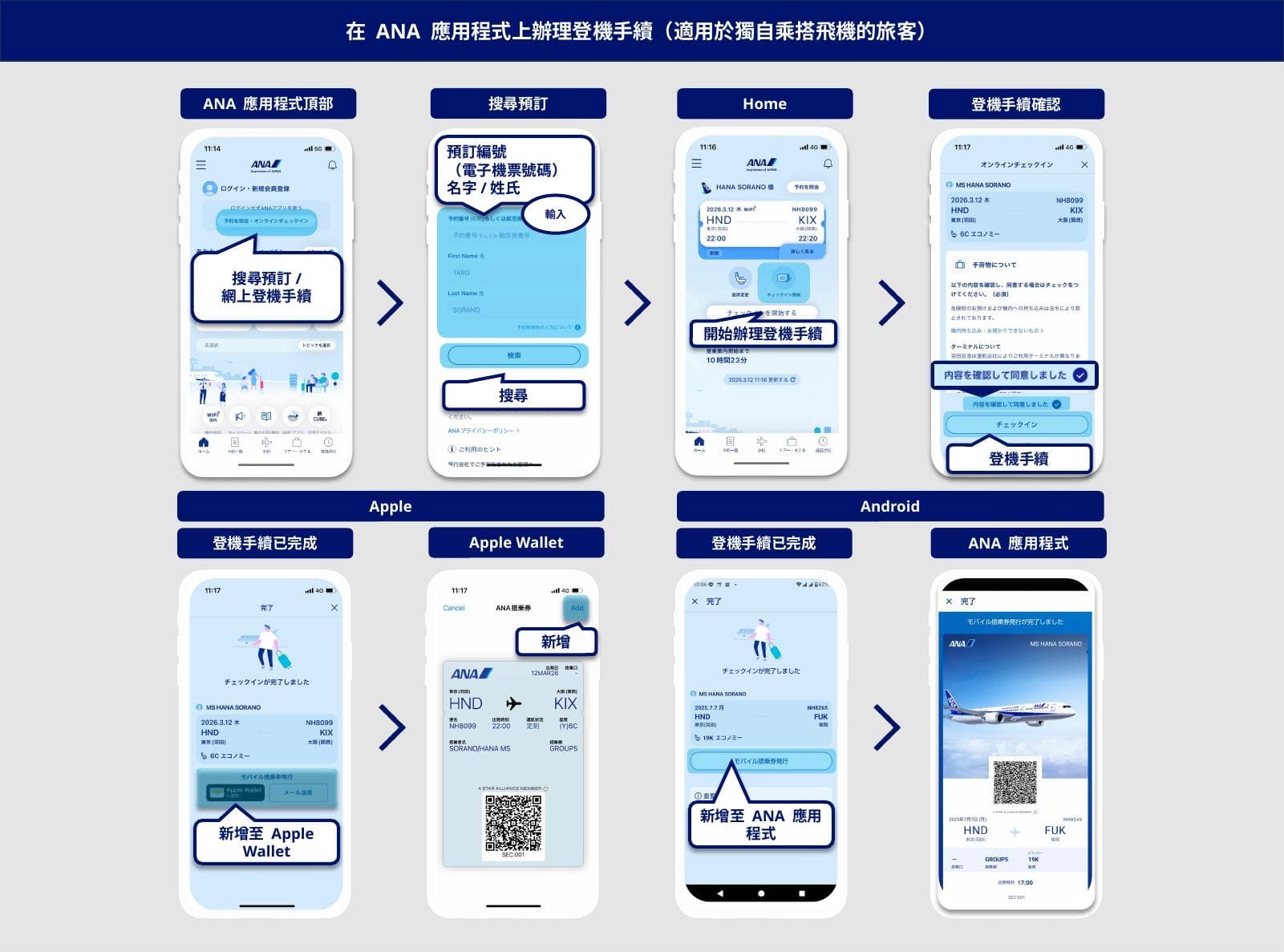
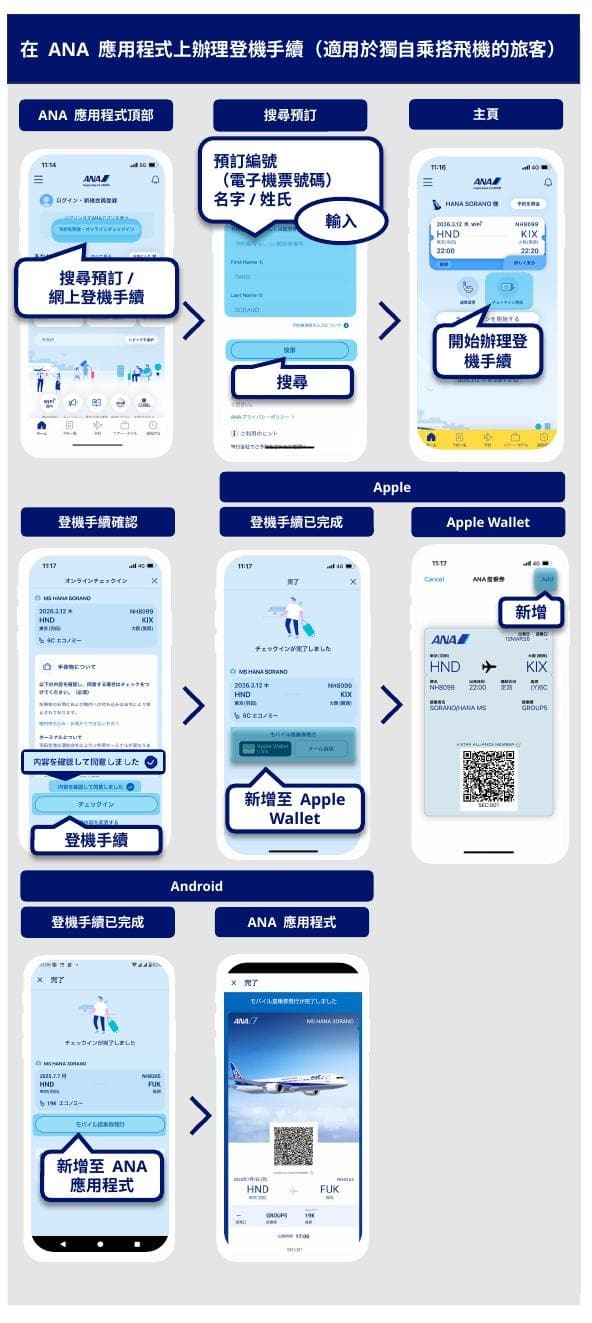
- 在 ANA 應用程式頂部畫面點按「搜尋預訂/網上登機手續」按鈕。
- 輸入「預訂編號」或「機票號碼」及「姓名」,然後選擇「搜尋」。
- 在主畫面上點按「開始辦理登機手續」。
- 若已事先輸入所有必要資料,您將轉至「登機手續確認」畫面。檢查登機手續資料及條款與細則,然後選擇「辦理登機手續」。
- 登機手續已完成。若使用 Apple 裝置,請選擇「新增至 Apple Wallet」。在「Apple Wallet」畫面上選擇「新增」。
若使用 Android 裝置,請於「發出登機證」畫面上選擇「新增至 ANA 應用程式」。登機證已經發出。
使用網頁瀏覽器辦理網上登機手續
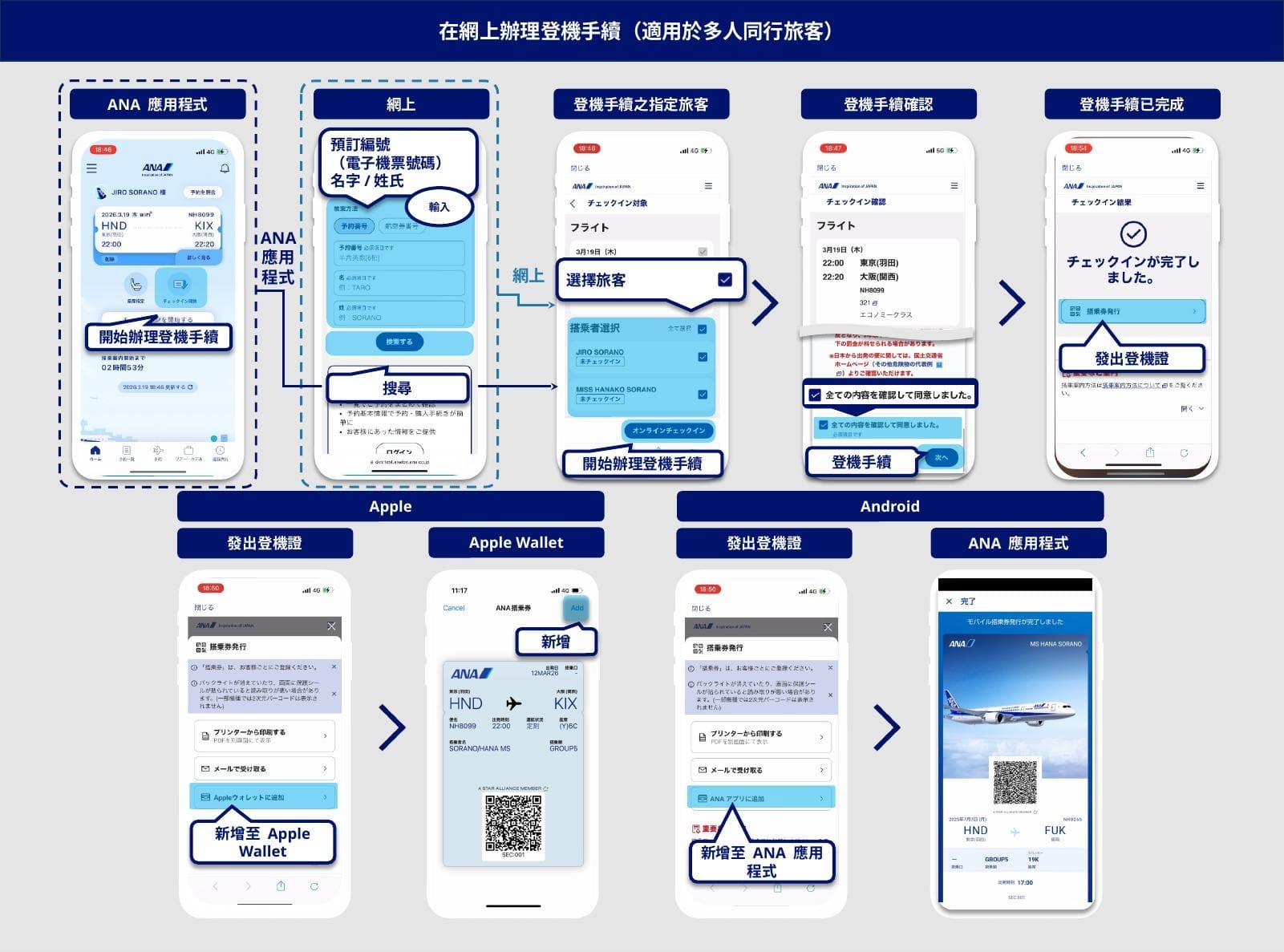
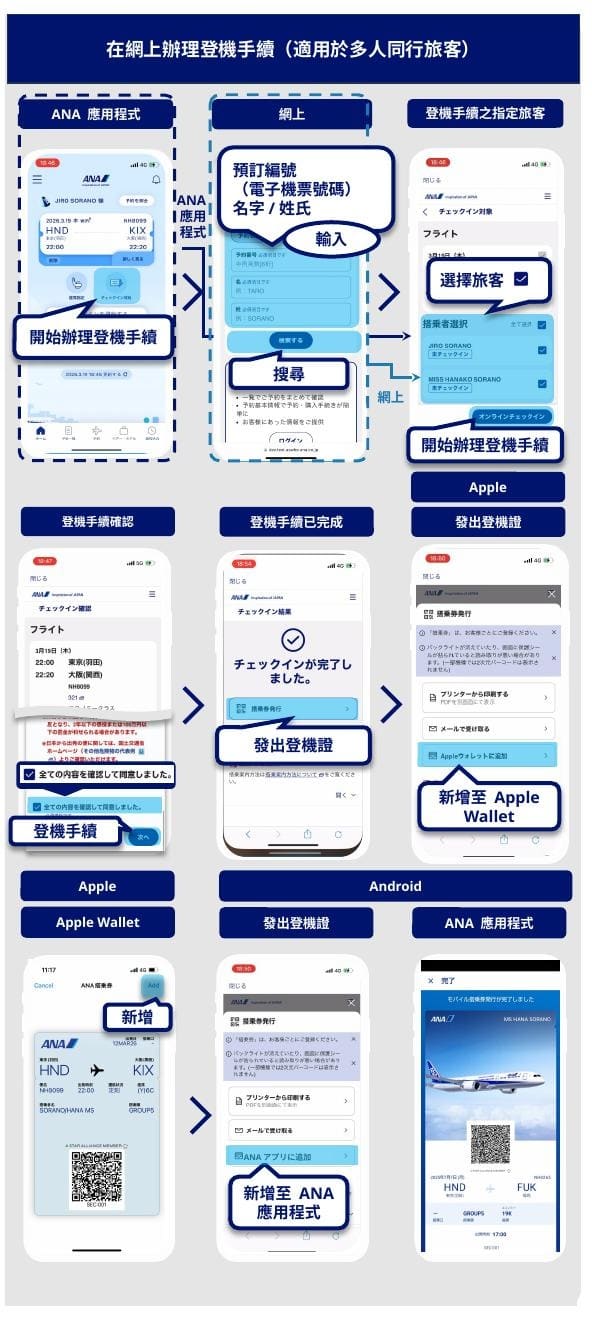
- 若使用 ANA 應用程式,請於 ANA 應用程式頂部畫面點按「辦理登機手續」。若訂位包括多於 1 位人士,您將轉至網頁上的「登機手續之指定旅客」畫面。
若使用網頁,請在「網上登機手續」畫面輸入「預訂編號」或「電子機票號碼」及「姓名」,然後選擇「搜尋」。 - 請於「登機手續之指定旅客」畫面選擇需要辦理登機手續的旅客。
- 若已事先輸入所有必要資料,您將轉至「登機手續確認」畫面。檢查登機手續資料及條款與細則,然後選擇「下一步」。
- 登機手續已完成。選擇「發出登機證」。
- 若使用 Apple 裝置,請於「發出登機證」畫面選擇「新增至 Wallet」。在「Apple Wallet」畫面上選擇「新增」。
若使用 Android 裝置,請於「發出登機證」畫面上選擇「新增至 ANA 應用程式」。登機證已經發出。
取消網上登機手續
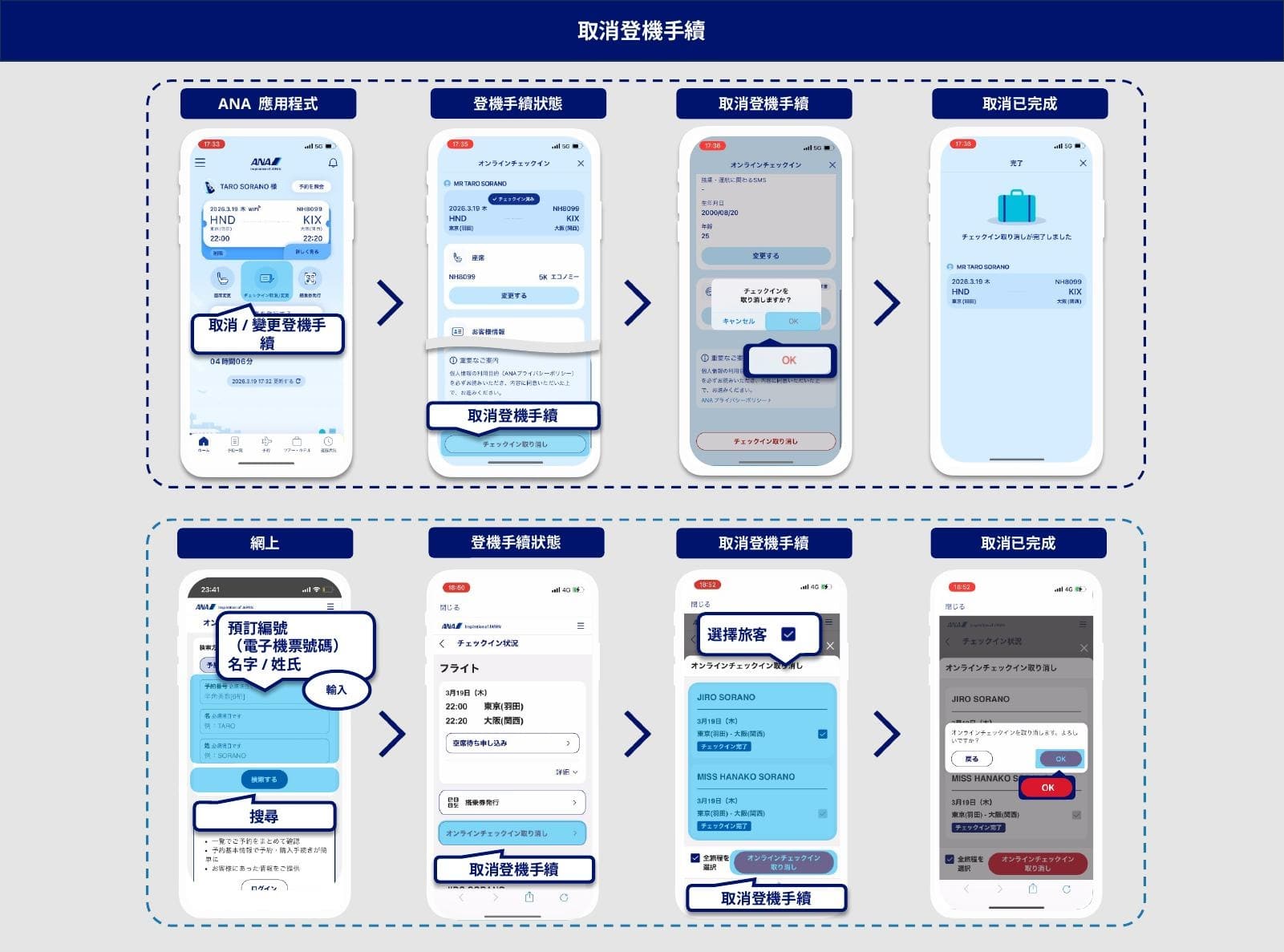
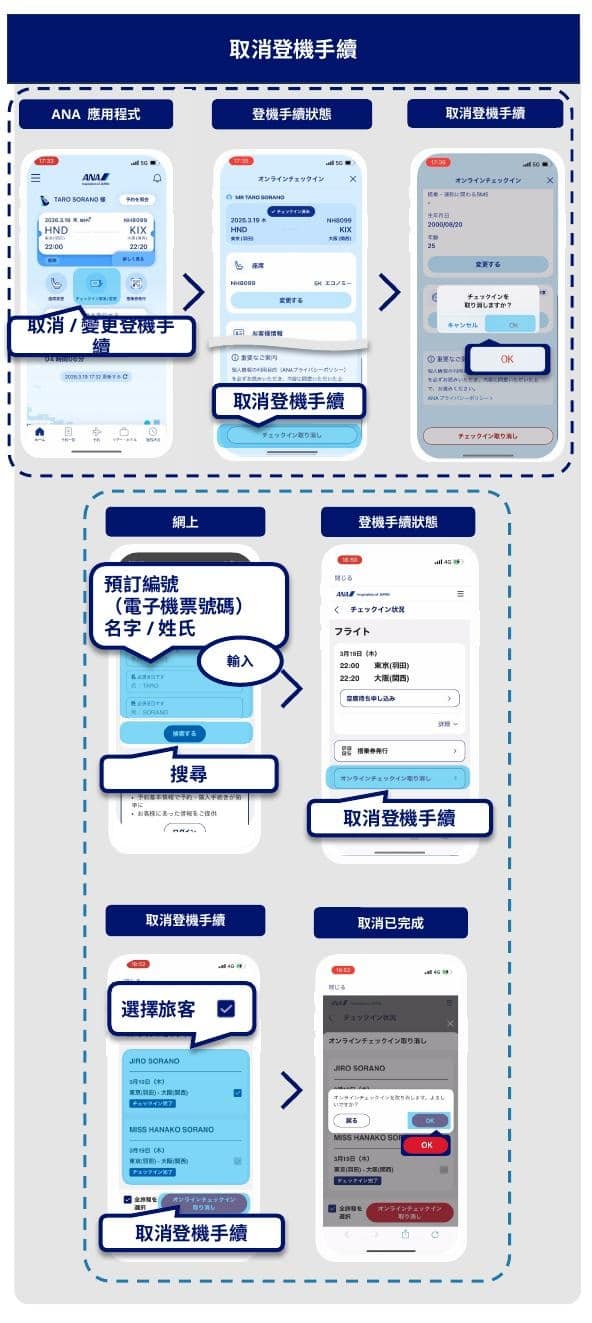
ANA 應用程式
- 若使用 ANA 應用程式,載入預訂資料後,請於 ANA 應用程式頂部畫面點按「登機手續取消/更改」。
- 在畫面底部點按「取消登機手續」。
- 在「您確定要取消嗎?」彈出視窗中,點按「是」
- 登機手續取消已完成。
網頁瀏覽器
- 若使用網頁,請輸入您的預訂編號或機票編號及姓名,然後於「網上登機手續」畫面選擇「搜尋」
- 在「登機手續狀態」畫面,按「取消網上登機手續」。
- 請選擇希望取消登機手續的旅客,然後點擊「取消網上登機手續」。
- 於彈出視窗「取消網上登機手續。您確定嗎?」中按「確定」時,登機手續取消便會完成。
新增分別預訂的轉機航班
如您分別預訂了轉機航班並希望將行李託運至最終目的地,請於完成網上登機手續後使用「新增行程」功能。這樣您便可使用自助行李託運服務(ANA 行李託運/ANA 行李標籤自助機)將行李託運至最終目的地。
- * 如果您沒有需要託運的行李,則無需使用「新增行程」功能。只要完成每個航班的網上登機手續(前提是符合最短轉機時間),即可登機。
- * 請注意,如您的行程包括轉乘國際航班,則不能使用自助行李託運服務機。在此情況下,請前往機場櫃位辦理託運手續。
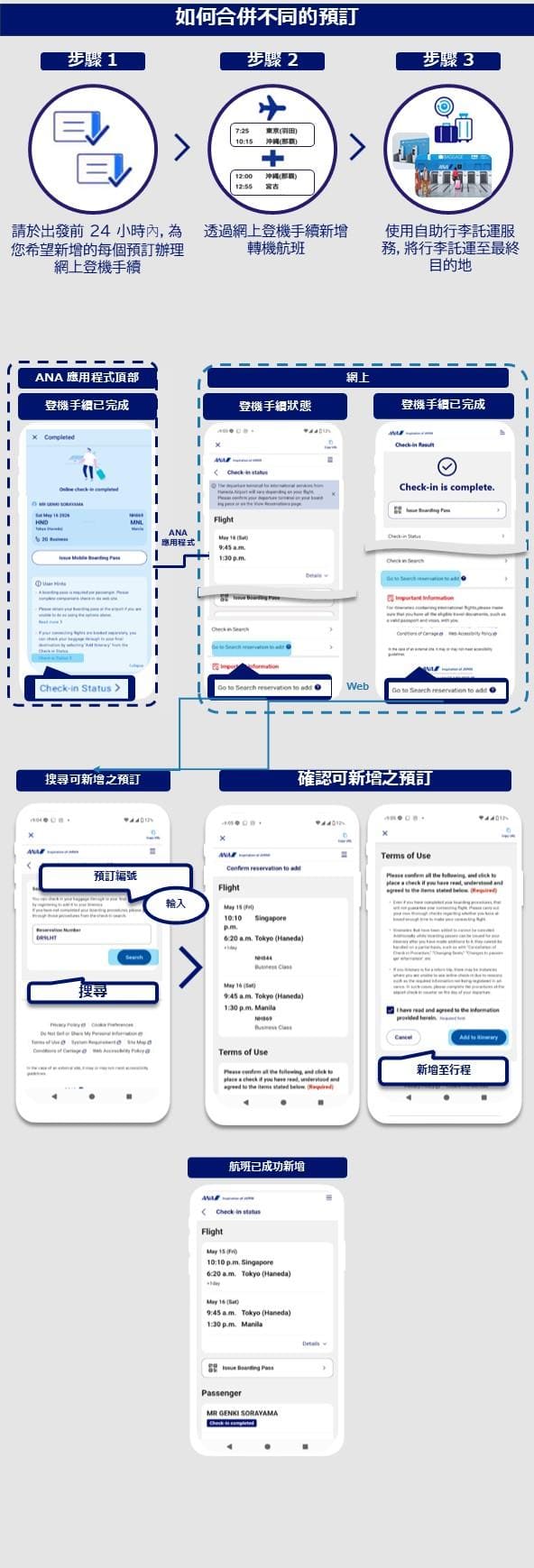
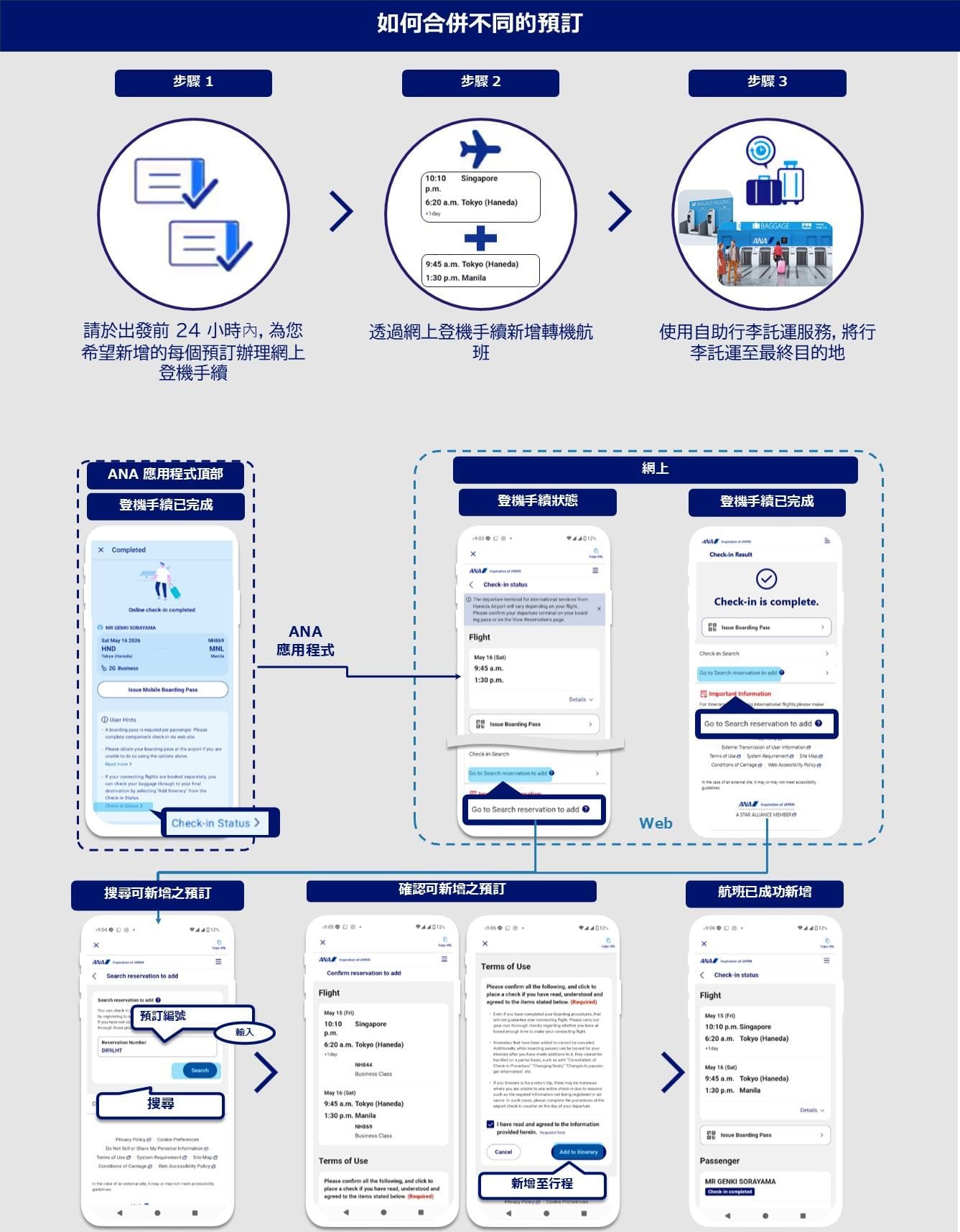
- ANA 應用程式:在「登機手續已完成」畫面上,點按「登機手續狀態詳情」。在自動顯示的「登機手續狀態」畫面上,點按「搜尋其他行程」。
- 網頁瀏覽器:在「登機手續狀態」或「登機手續已完成」畫面上,點按「搜尋其他行程」。
- 在「搜尋其他行程」畫面上,輸入預訂編號並點按「搜尋」。
- 在「確認其他行程」畫面上,請檢查已新增的行程及使用條款,然後點按「新增行程」。
- 當行程新增後,系統會自動將您重新導覽至「登機手續狀態」畫面。
注意事項
要使用此功能,您必須符合以下條件:
- 先決條件
您所有轉機行程的航班必須已完成網上登機手續。 - 合資格航班組合
- ANA 集團營運航班 + ANA 集團營運航班
- ANA 集團營運航班 + 國內合作夥伴航空公司營運航班
- 不合資格航班組合
- ANA 集團營運航班 + 其他航空公司營運航班
- 國內合作夥伴航空公司營運航班 + ANA 集團營運航班
重要事項
- 完成新增轉機行程並不保證您能成功轉機。請自行確保預留充足時間以滿足最短轉機時間的要求。
- 行程一經新增,便無法取消或移除。即使在新增行程後仍可發出登機證,但某些操作,例如取消登機手續、更改座位或修改旅客資料,將無法再於網上進行。
- 對於來回行程,如未預先登記所需資料或由於其他原因,您可能無法使用網上登機手續。在此情況下,請於出發當日前往機場櫃位或自助登機服務機辦理登機手續。
網上登機手續須知
由合作夥伴航空公司營運的日本國內代碼共享航班的登機手續
合作夥伴航空公司*1營運的代碼共享航班,其網上登機手續將改為經由營運航空公司的網站辦理。
請使用經由電郵發送之「登機手續資料」中提供的網址完成登機手續。
ANA 網站或 ANA 應用程式將無法辦理網上登機手續。
請注意,對於合作夥伴航空公司營運的代碼共享航班,服務受營運航空公司的規定所約束。
此外,航班情況資訊亦將由營運航空公司發送。
請參閱代碼共享航班以獲取有關代碼共享航班的登機手續和服務的詳情。
-
*1.適用的合作夥伴航空公司包括:AIRDO (ADO)、Solaseed Air (SNJ)、StarFlyer (SFJ)、IBEX Airlines (IBX) 及 Oriental Air Bridge (ORC)。由 Japan Air Commuter (JAC) 或天草航空 (AMX) 營運的航班除外。
經由 ANA 應用程式為由合作夥伴航空公司營運的日本國內代碼共享航班辦理網上登機手續
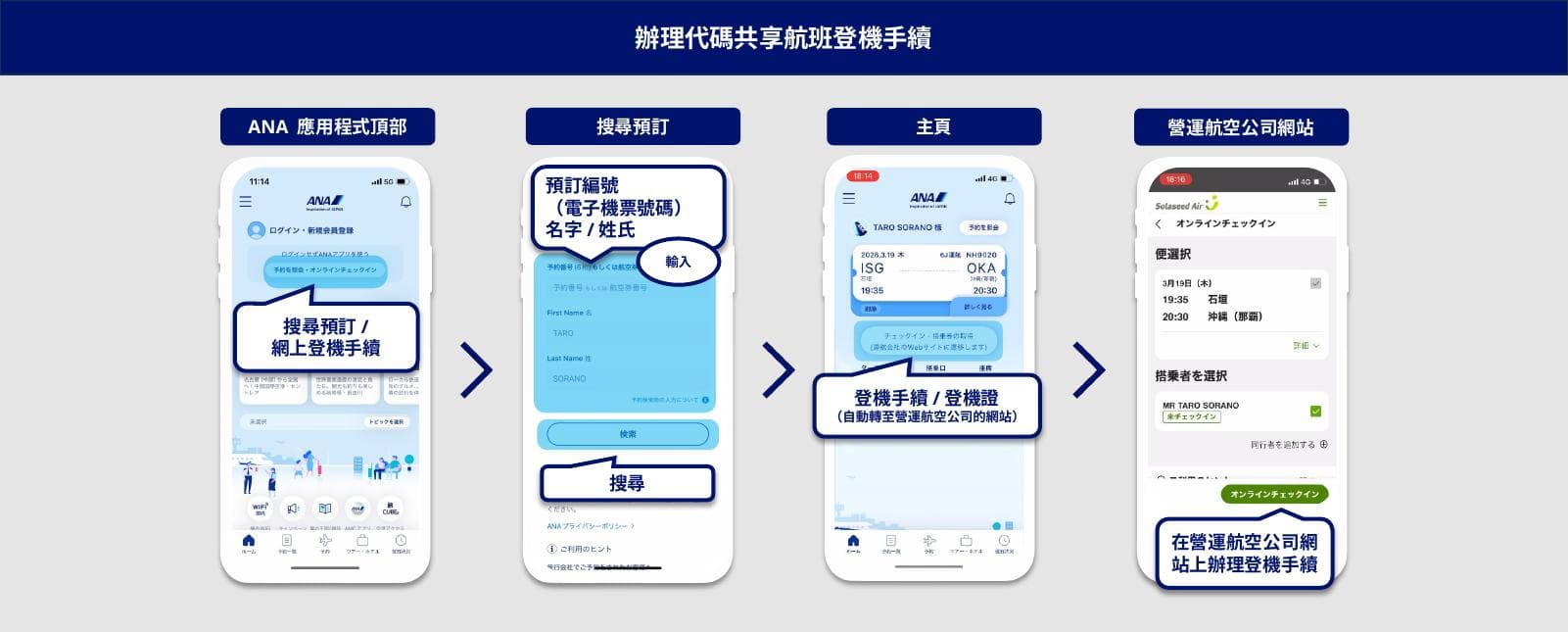
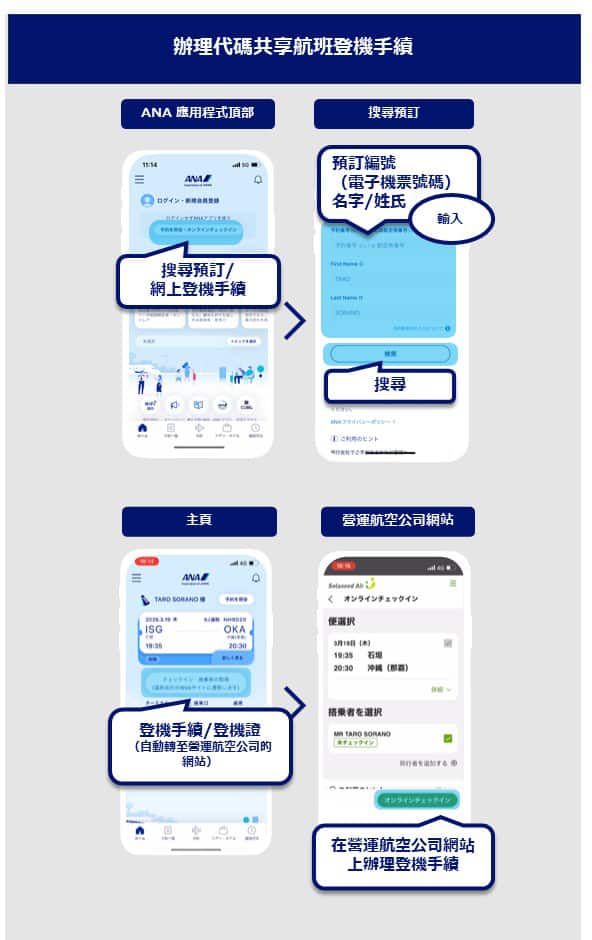
- 在 ANA 應用程式頂部畫面點按「搜尋預訂/網上登機手續」按鈕。
- 輸入「預訂編號」或「機票號碼」及「姓名」,然後選擇「搜尋」。
- 在主畫面點按「登機手續及登機證(重新導覽至航空公司網站)」。
- 請於營運航空公司網站上完成登機手續。
準備登機證
如何發出及出示登機證
完成網上登機手續後,請於流動裝置接收登機證(手機登機證)、打印登機證,或於機場領取。
可使用的登機證種類視乎出發機場而有所不同。
如因出發機場設施限制而未能預先發出登機證,或需要進一步確認登機資格的旅客,請於出發當日前往機場櫃位領取登機證。
流動裝置(手機登機證)
可使用流動裝置出示二維條碼登機。(不可列印。)
- 經由電郵領取
-
手機登機證將發送至登記電郵地址。請使用電郵內的手機登機證圖像(或從提供的網址下載)。
- 經由 Wallet 領取
-
可經由 Apple 推出的 iPhone(iOS 9.0 或以上)Wallet 應用程式,登記手機登機證。
- 經由 ANA 應用程式領取
-
使用非 Apple 裝置的旅客可於 ANA 應用程式登記其手機登機證。
注意事項
- 在出示手機登機證時,如關閉背光功能或螢幕被保護膜覆蓋,則可能難以掃描條碼。
- 請出示同時載有二維條碼憑證和航班/旅客資料的畫面。如只出示二維條碼憑證,則可能無法登機。
- 某些裝置的設定可能會導致顯示的二維條碼憑證變得細小。
在這種情況下,二維條碼憑證可能無法掃描,機場職員可能會要求您更改大小或其他相關設定。
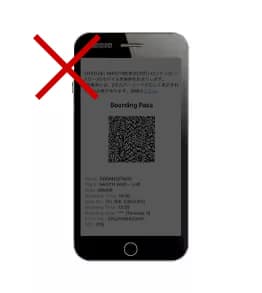
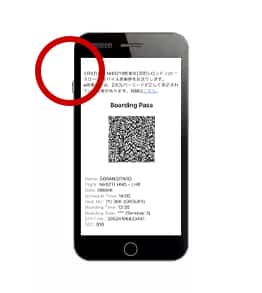
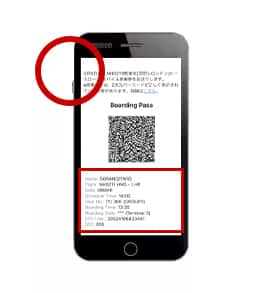
列印
列印登機證並於出發日期當日隨身攜帶。
打印時的注意事項
二維條碼憑證必須印於登機證上。
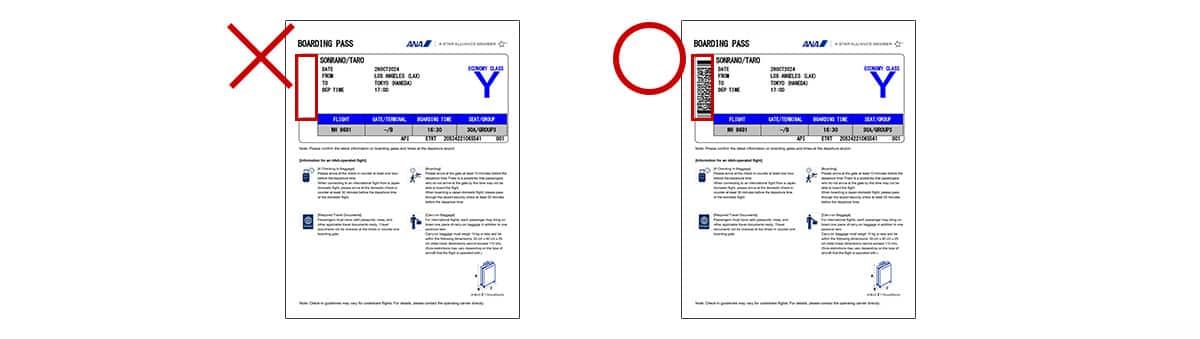
在機場領取
辦理登機手續的截止時間如下。請於辦理登機手續截止時間前領取登機證。請注意,辦辦理登機手續必須於上述時間前完成,逾時恕不能辦理。
- 日本國內航班
-
出發前 20 分鐘
- 國際航班
-
出發前 60 分鐘
機場手續
有關機場手續的詳情,請參閱下文。
行李
請於登機手續截止時間前,於自助行李託運服務機或行李託運櫃位辦理行李託運。
保安檢查
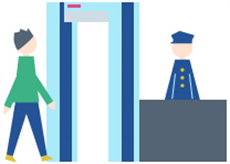
順利通過並預留充足時間。
登機閘口
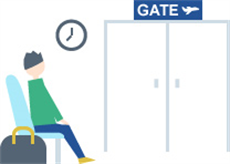
請於出發時間前 10 分鐘到達閘口。否則您將無法登機。