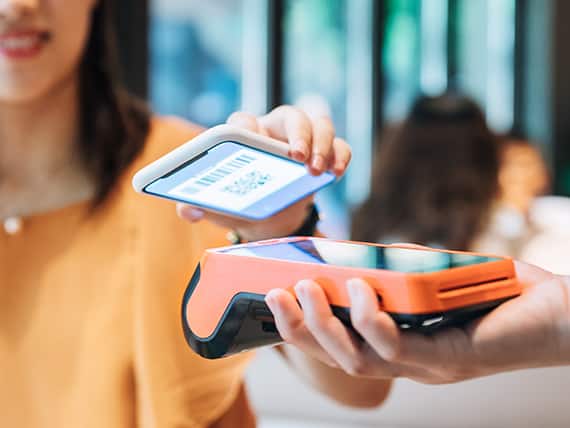
ANA Payの使い方



ANA Payのチャージ方法
ANA Payへのチャージ方法
ご利用にあたって
ANA Payはアプリ上で口座にチャージをし、
口座に入った残高をお買い物にご利用いただけます。
口座に入った残高をお買い物にご利用いただけます。




ANAのマイル、クレジットカード、
Apple Pay、銀行口座(Bank Pay)、
セブン銀行ATM、ギフトコードからチャージ
Apple Pay、銀行口座(Bank Pay)、
セブン銀行ATM、ギフトコードからチャージ

ANA Pay残高

ANAのマイルチャージ
お持ちのANAのマイルを1マイル1円相当として、
1マイルからANA Payにチャージしてお買い物にご利用いただけます。
1マイルからANA Payにチャージしてお買い物にご利用いただけます。

マイルでのチャージの際、ANA Pay残高への反映までに少しお時間がかかる場合があります。
ANA Payにチャージしたマイルは元に戻すことはできません。
ANA Payにチャージ可能なマイル口座グループはグループ1~グループ3です。
ANA Payにマイルをチャージする場合はメインカードでのログインが必要です。
-
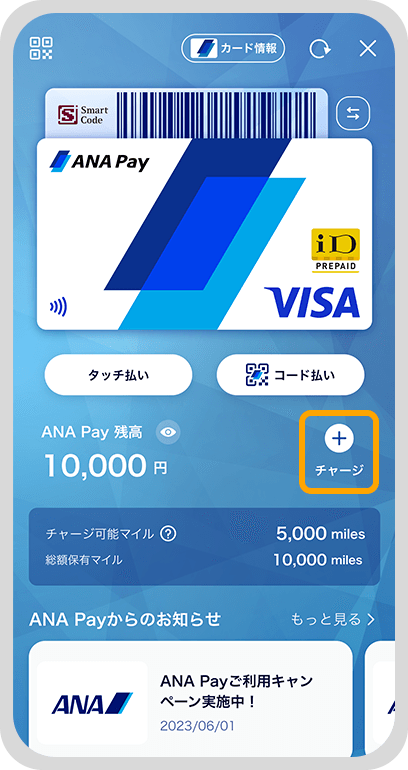 ホーム画面右下の「チャージ」ボタンをタップします。1
 -
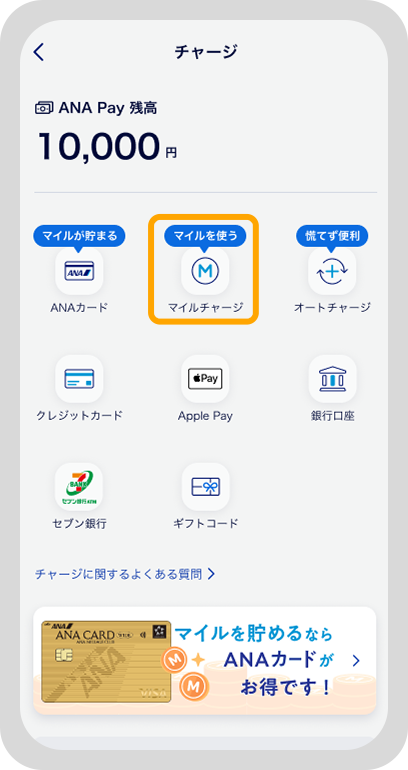 「マイルチャージ」をタップします。2
 -
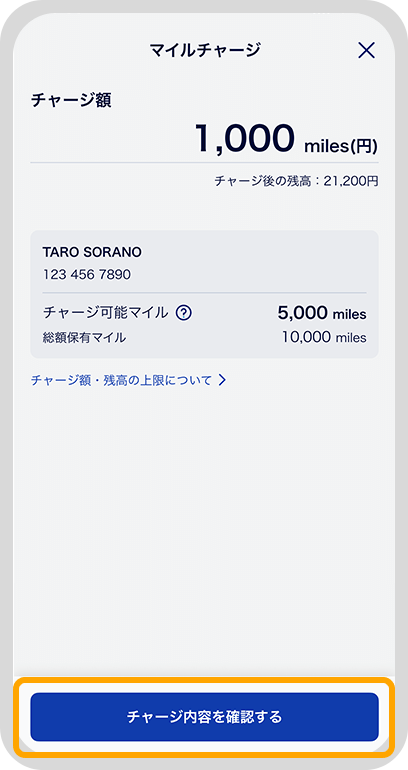 金額を入力し、「チャージ内容を確認する」をタップします。
注)1マイルからチャージできます。3 -
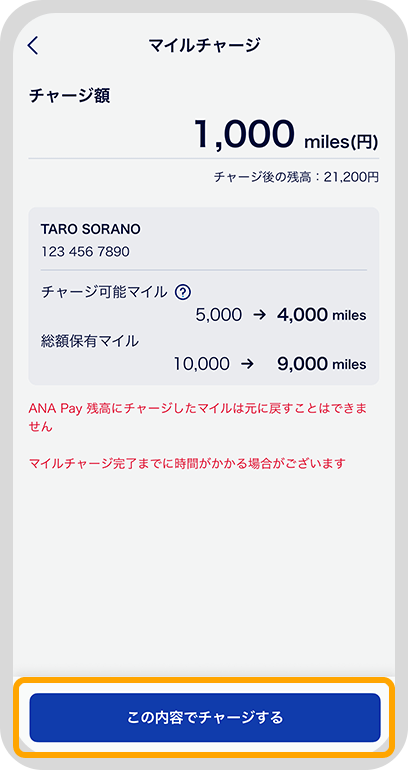 内容をご確認いただき、「この内容でチャージする」をタップします。4
 -
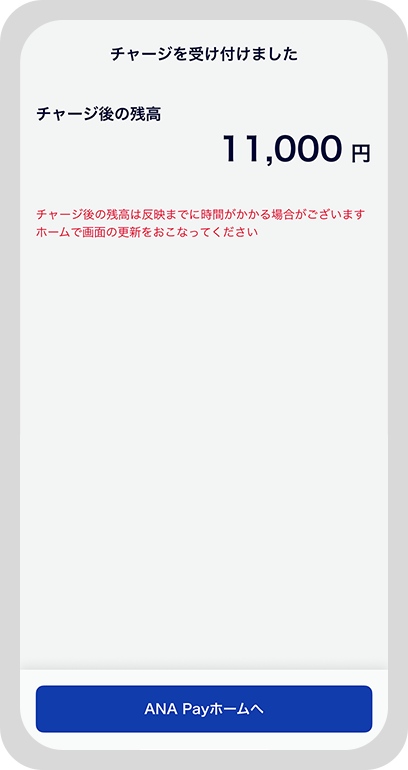 上記画面が表示されたらチャージ完了です。5
ANAのマイルからのチャージ方法を動画でご説明します。
ANAカード・クレジットカードチャージ
本人認証サービス「3Dセキュア2.0認証」に対応した下記ブランドのクレジットカードやデビットカードをご登録いただき、
ANA Payへチャージできます。
チャージは1,000円以上から1円単位で可能です。
クレジットカードの登録方法は下記「カード登録の流れ」をご確認ください。
ANA Payへチャージできます。
チャージは1,000円以上から1円単位で可能です。
クレジットカードの登録方法は下記「カード登録の流れ」をご確認ください。
クレジットカードチャージには事前に本人認証サービスのご登録手続きが必要です。
詳細は各クレジットカード発行会社にてご確認ください。
詳細は各クレジットカード発行会社にてご確認ください。
ダイナースクラブカードをご利用されたいお客様は、事前に本人認証サービスのご登録手続きが必要です。
詳細は 本人認証サービス(3Dセキュア)のご案内にてご確認ください。
詳細は
本人認証サービス(3Dセキュア)のご案内にてご確認ください。
ご利用可能なクレジットカード




ANAカードでチャージすると
1,000円ごとに
最大 11マイルが貯まる!
1,000円ごとに
最大 11マイルが貯まる!
ANAカード(一般)の場合
1,000円あたり1マイル
ANAカード(ゴールド)の場合
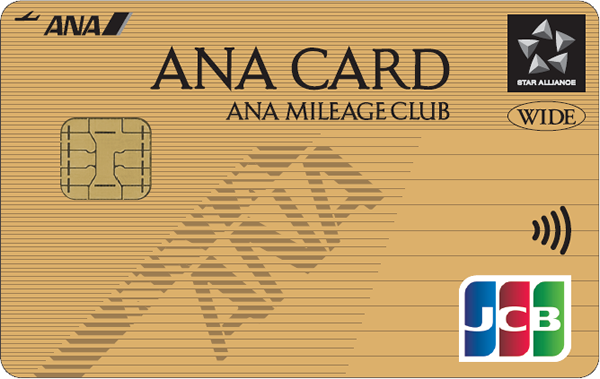
1,000円あたり6マイル
ANAカード(プレミアム)の場合
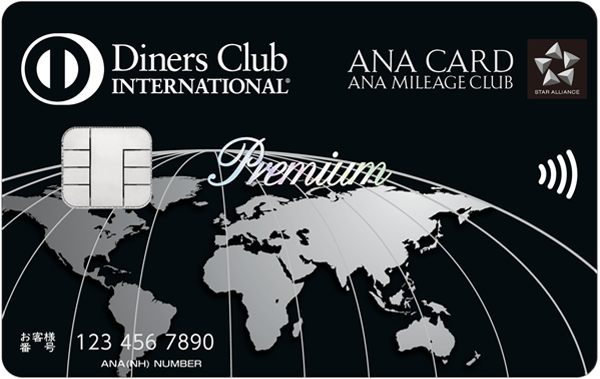
1,000円あたり11マイル

ご利用日から1~2ヵ月以内にマイルが積算されます。
オートチャージの設定が可能です。
家族カードでチャージされた場合、本会員にマイルが貯まります。
1,000円ごとのチャージ金額に応じてマイルを積算いたします。999円以下の端数金額は切り捨てになりますのでご了承ください。
カード登録の流れ
-
ホーム画面右下の「チャージ」ボタンをタップします。1
-
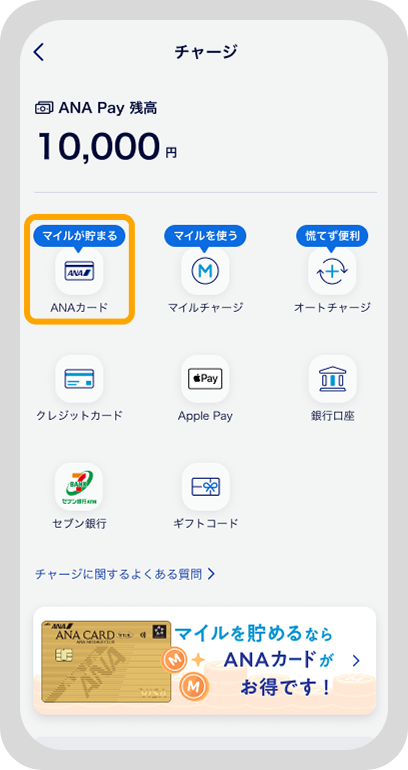 「ANAカード」をタップします。
*1 ANAカード以外のクレジットカードをご利用の方は「クレジットカード」をタップします。2 -
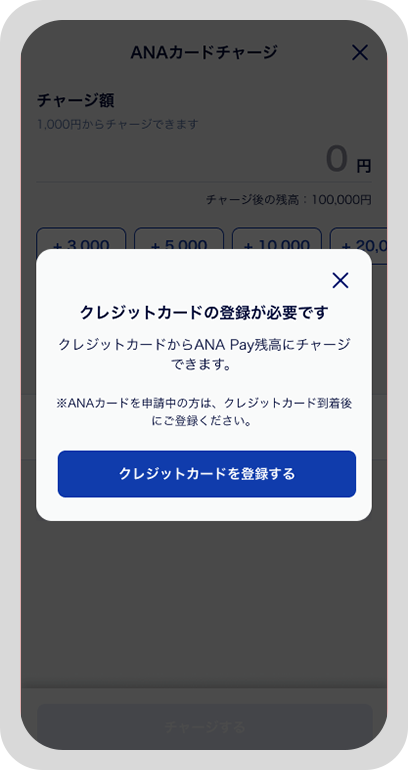 「クレジットカードを登録する」をタップします。 タップ後、クレジットカード登録画面に遷移します。3
 -
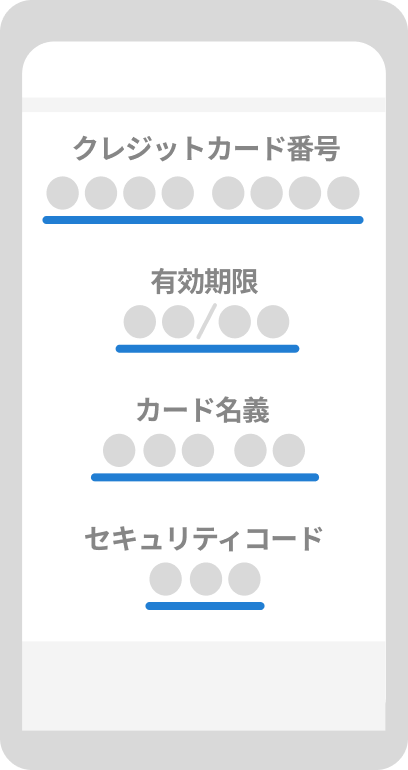 画面の案内に沿って、ご登録情報を入力します。4
 -
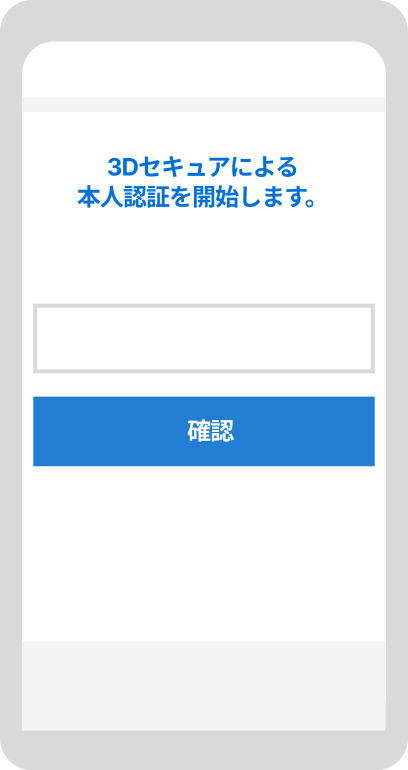 3Dセキュア画面に移ります。画面の案内に沿って入力してください。5
 -
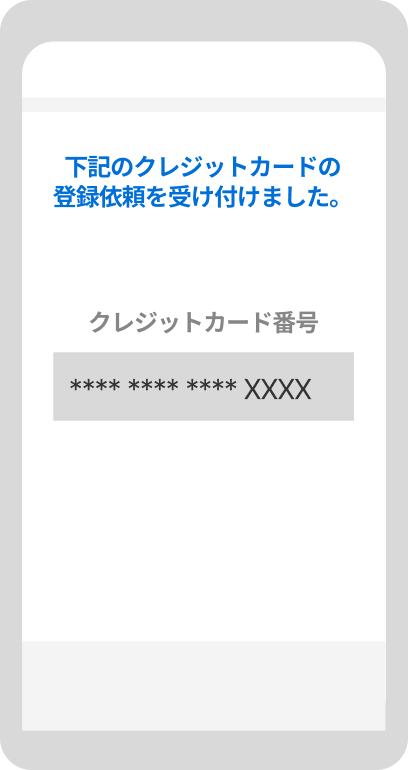 上記画面が表示されたら、受付完了です。登録結果については、メールにてお知らせいたします。6
クレジットカードチャージの流れ
-
ホーム画面右下の「チャージ」ボタンをタップします。1
-
「ANAカード」をタップします。
*1 ANAカード以外のクレジットカードをご利用の方は「クレジットカード」をタップします。2 -
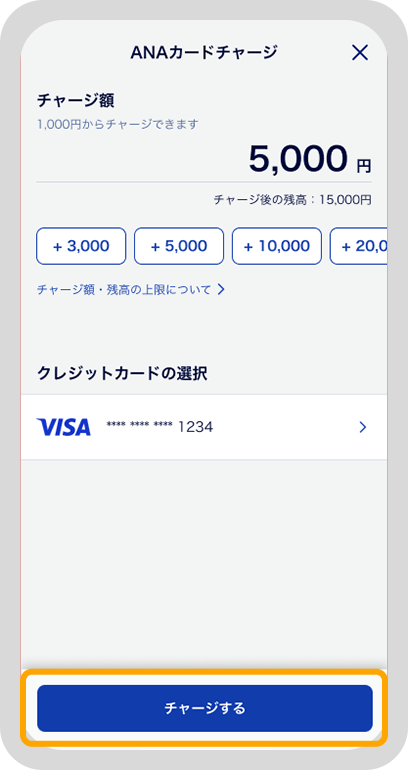 金額を入力し、「チャージする」をタップします。
注)1,000円以上から1円単位でチャージできます。複数のクレジットカードを登録している場合は、チャージ前にご希望のクレジットカードを選択してください。3 -
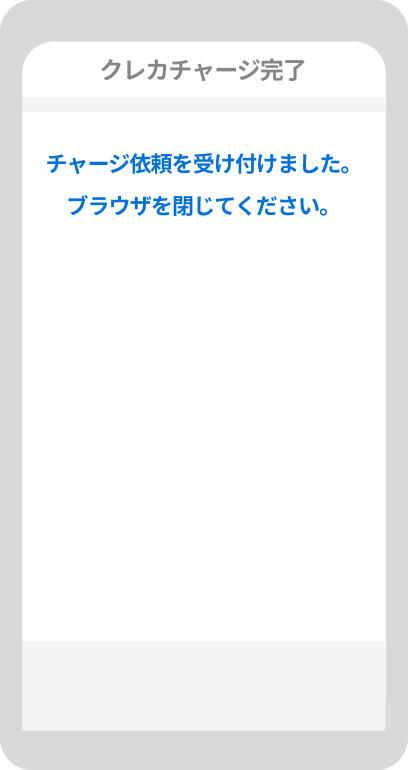 クレジットカード会社の画面へ遷移しますので、 画面の案内に沿ってチャージ手続きを進めます。
上記画面表示後、画面を閉じるとANA Pay残高に金額が反映されます。4
*1 下記に該当する場合は、ANAカードボタンからチャージできない場合があります。
・ANAカード未所持
・複数のANAマイレージクラブお客様番号(10桁)を保持していて、ANAカード以外のANAマイレージクラブお客様番号でログインをしている
該当する場合は、ANAカードチャージボタンからチャージできないのはどうしてをご参照のうえ、対処方法をご確認ください。
クレジットカードからのチャージ方法を動画でご説明します。
オートチャージ(本人確認手続き必須)
クレジットカードチャージのみ対応
オートチャージは、お支払い後の残高が設定金額未満になった場合に自動的に残高へチャージでき、
お支払い時に残高不足で慌てることなく便利にANA Payをご利用いただける機能です。
お支払い時に残高不足で慌てることなく便利にANA Payをご利用いただける機能です。
利用いただくには、事前に本人確認手続きとクレジットカード登録が必要です。
オートチャージのチャージ方法はご登録済みのクレジットカードのみです。
-
ホーム画面右下の「チャージ」ボタンをタップします。1
-
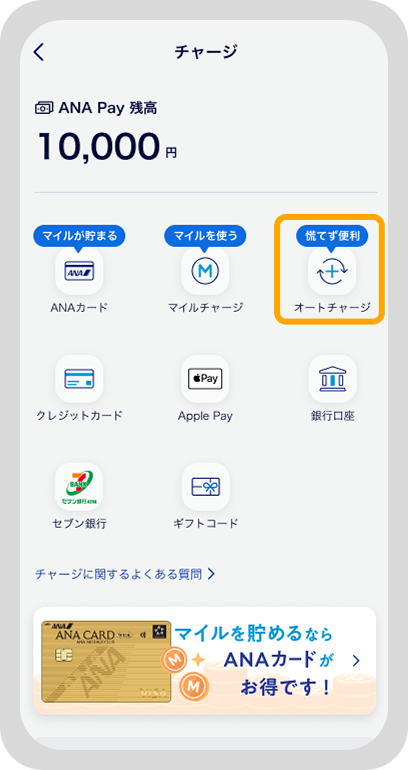 「オートチャージ」をタップします。2
 -
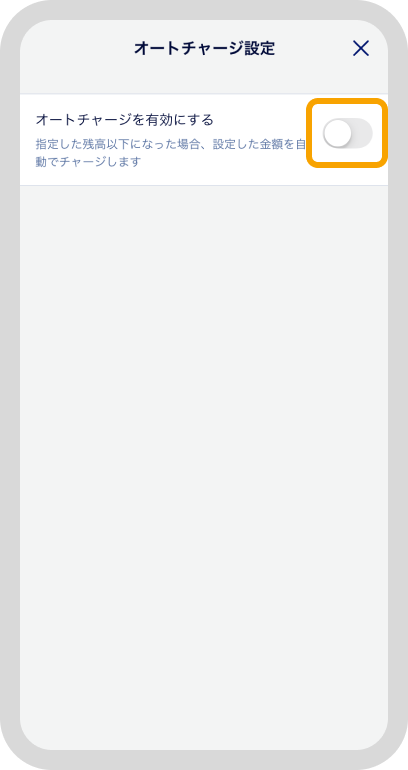 オートチャージ設定画面にて、オートチャージを有効にします。3
 -
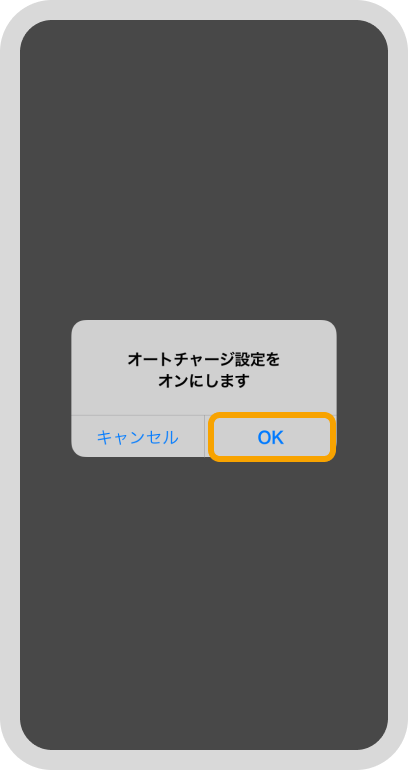 オートチャージ設定をオンにします と表示されたら「OK」をタップします。4
 -
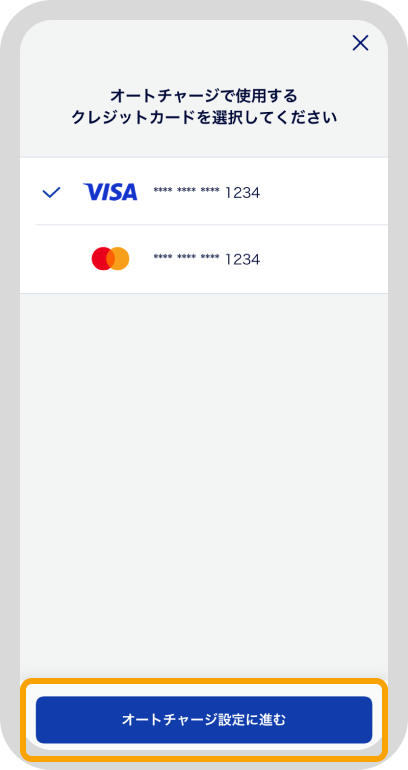 クレジットカードを複数登録されている場合は、 その中からオートチャージに利用するクレジットカードを選択し、 「オートチャージ設定に進む」をタップします。5
 -
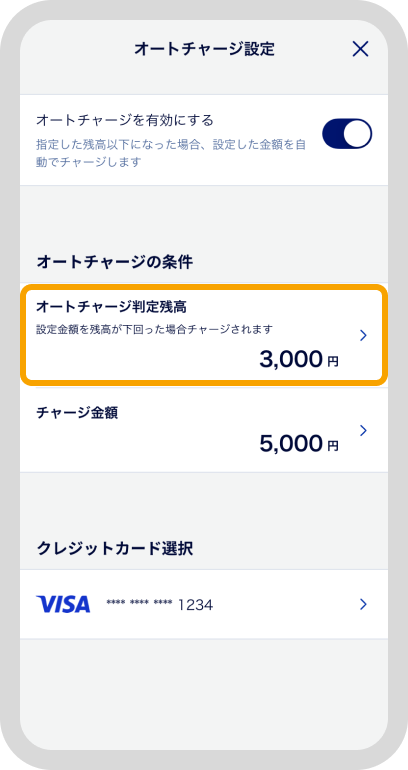 「オートチャージ判定残高」をタップし、 オートチャージする条件となる設定金額を選択します。6
 -
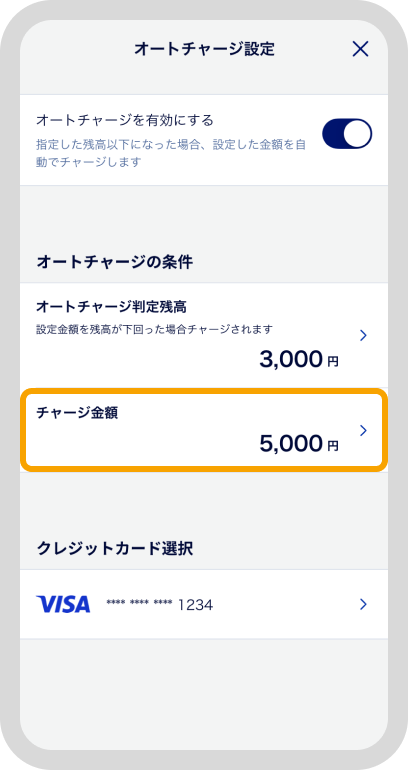 「チャージ金額」をタップし、 オートチャージ判定残高を下回った際に チャージする金額を設定したら、設定完了です。7
Apple Payチャージ
Appleウォレットに設定している下記ブランドのクレジットカードから簡単にANA Payへチャージできます。
Appleウォレットに設定済みのANAカードからのチャージでもマイル積算の対象になります。
Appleウォレットに設定済みのANAカードからのチャージでもマイル積算の対象になります。
事前にAppleウォレットへクレジットカードの設定が必要です。
ご利用可能なクレジットカード
-
ホーム画面右下の「チャージ」ボタンをタップします。1
-
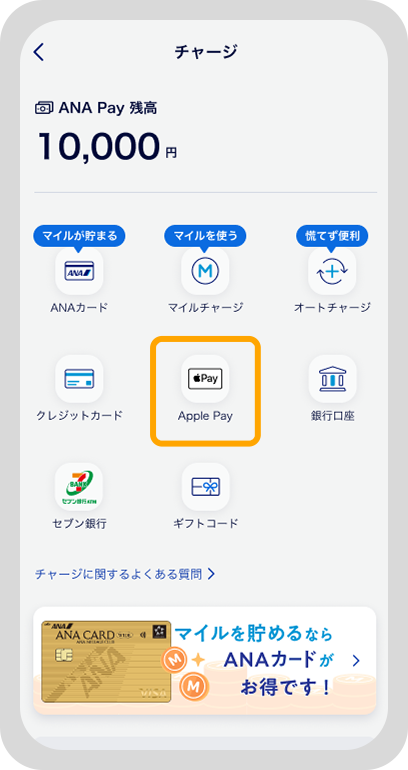 「Apple Pay」をタップします。2
 -
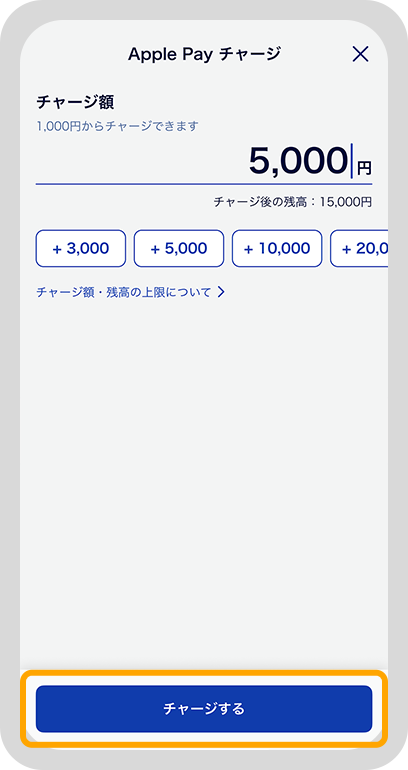 金額を入力し、「チャージする」をタップします。
注)1,000円以上から1円単位でチャージできます。3 -
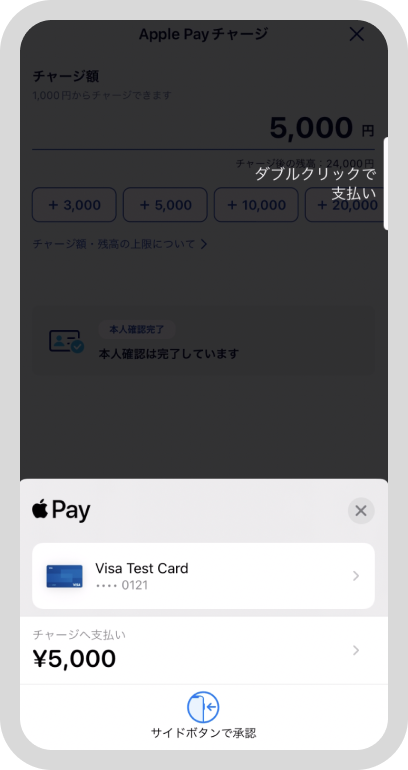 Apple Payの画面案内に沿って、決済をおこないます。4
 -
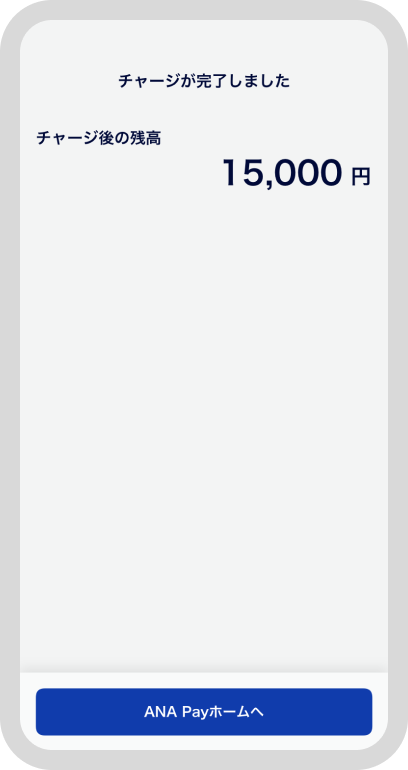 上記画面が表示されたらチャージ完了です。5
Apple Payからのチャージ方法を動画でご説明します。
銀行口座(Bank Pay)チャージ
銀行口座(Bank Pay)からANA Payへチャージできます。
チャージは1,000円以上から1円単位で可能です。
銀行口座の登録方法は「銀行口座登録の流れ」をご確認ください。
ご利用可能な金融機関は下記の「ご利用可能な金融機関」よりご確認ください。
チャージは1,000円以上から1円単位で可能です。
銀行口座の登録方法は「銀行口座登録の流れ」をご確認ください。
ご利用可能な金融機関は下記の「ご利用可能な金融機関」よりご確認ください。
銀行口座(Bank Pay)登録の流れ
-
ホーム画面右下の「チャージ」ボタンをタップします。1
-
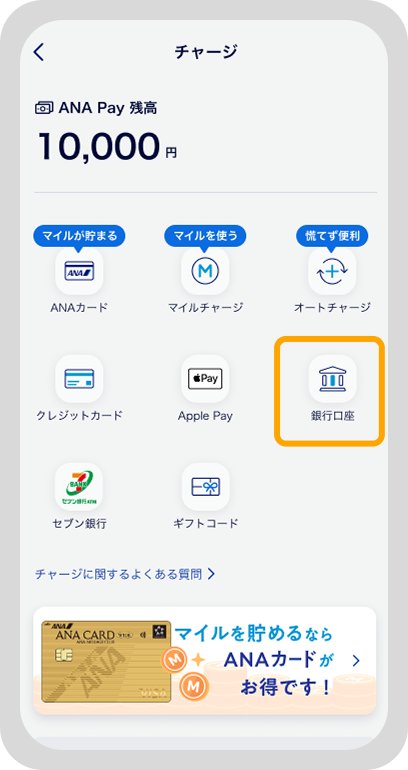 チャージ画面にて「銀行口座」を選択すると、端末の認証が行われます。2
 -
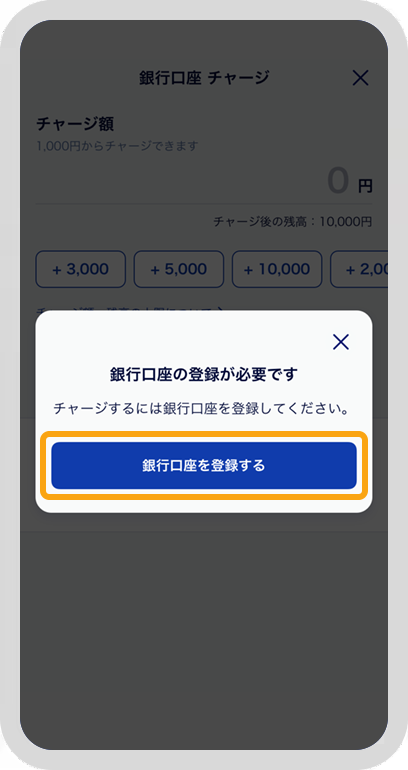 「銀行口座を登録する」をタップします。タップ後Bank Pay金融機関選択画面へ遷移します。3
 -
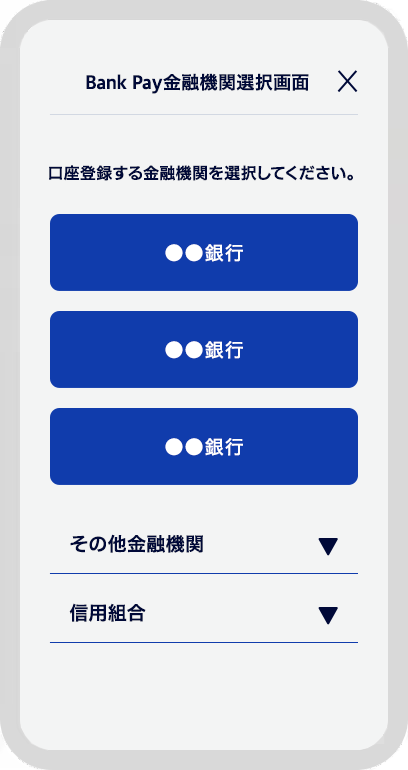 ご希望の金融機関を選択します。4
 -
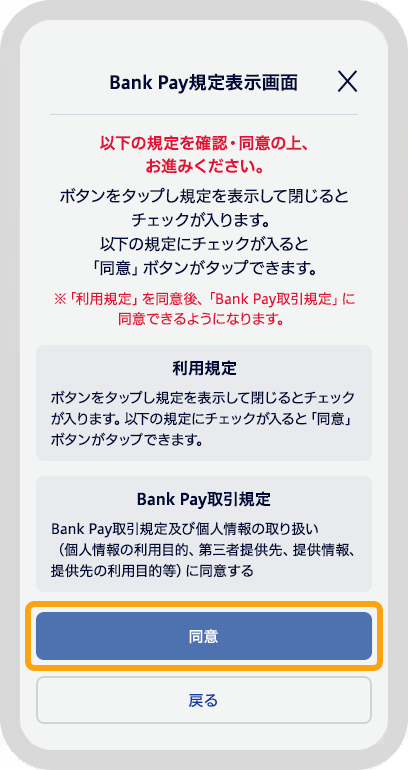 Bank Pay規約表示画面にて、各規約をご確認いただき、「同意」ボタンをタップします。5
 -
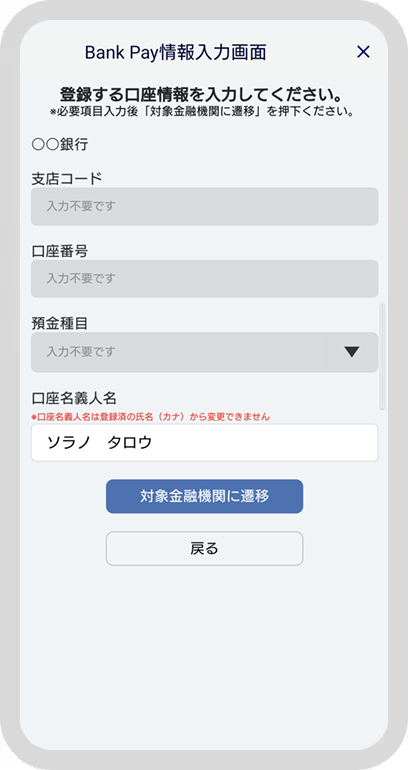

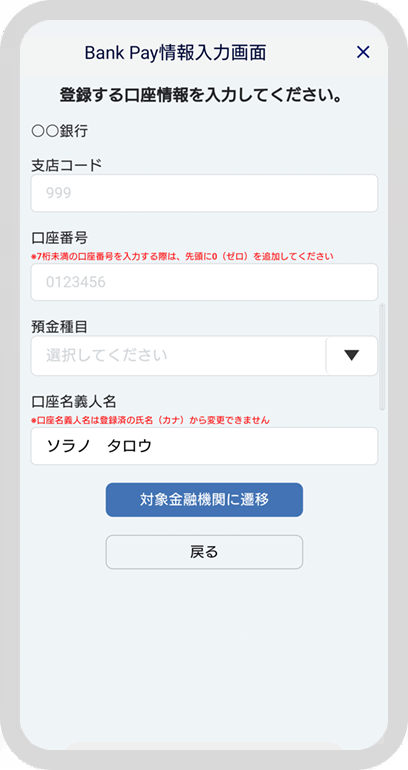 Bank Pay情報入力画面にて必要事項をご入力ください。金融機関によっては各項目への入力が不要な場合があります。その場合は、下部の「対象金融機関に遷移」ボタンをタップすると、各金融機関の登録ページへ遷移しますので、画面の案内に沿って、ご登録情報を入力します。
*口座登録に必要な情報は各金融機関によって異なります。詳細は各金融機関へお問い合わせください。6
銀行口座(Bank Pay)チャージの流れ
-
ホーム画面右下の「チャージ」ボタンをタップします。1
-
チャージ画面にて「銀行口座」を選択すると、端末の認証が行われます。2
-
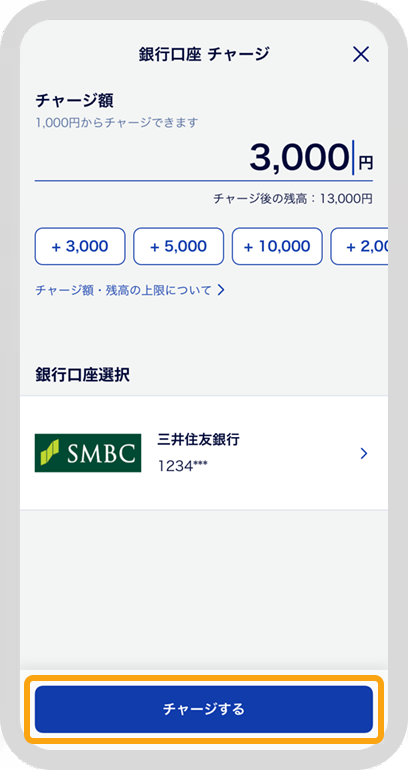 金額を入力し、「チャージする」をタップします。
注)複数の銀行口座を登録している場合は、チャージ前にご希望の口座を選択してください。3 -
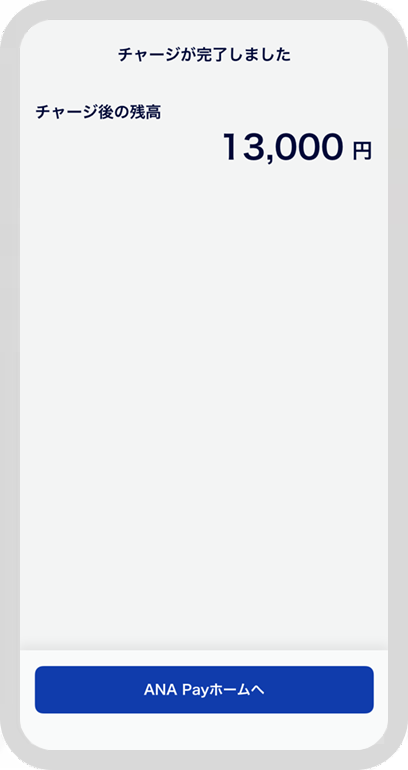 上記画面が表示されたらチャージ完了です。4
銀行口座(Bank Pay)からのチャージ方法を動画でご説明します。
セブン銀行ATMチャージ
セブン銀行ATMから現金ですぐにANA Payにチャージできます。
紙幣でのみ、1,000円以上からチャージが可能です。
紙幣でのみ、1,000円以上からチャージが可能です。
-
ホーム画面右下の「チャージ」ボタンをタップします。1
-
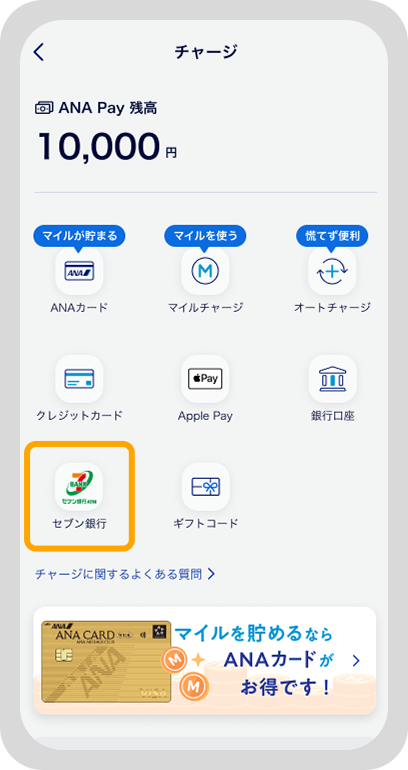 「セブン銀行ATM」をタップすると、端末の認証設定をオンにしている場合、端末の認証が行われます。2
 -
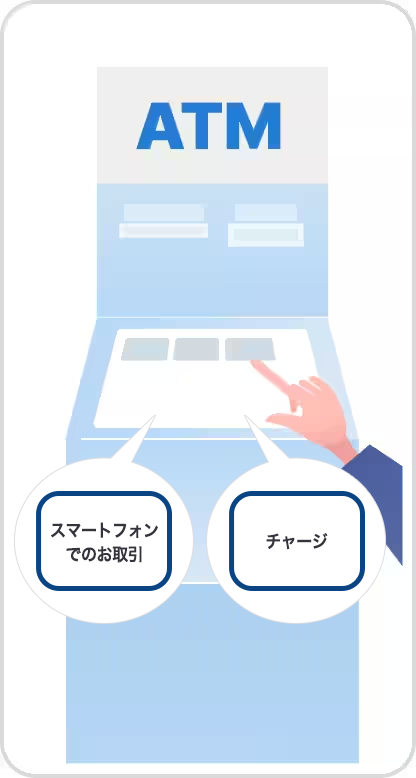 ATMでの操作「チャージ」または「スマートフォンで取引」を選択します。3
 -
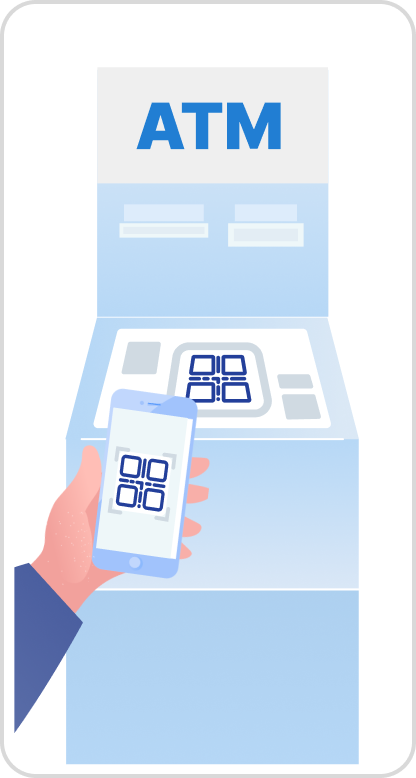 「QRチャージ」を選択し、ATM画面に表示されるQRコードを読み取ります。4
 -
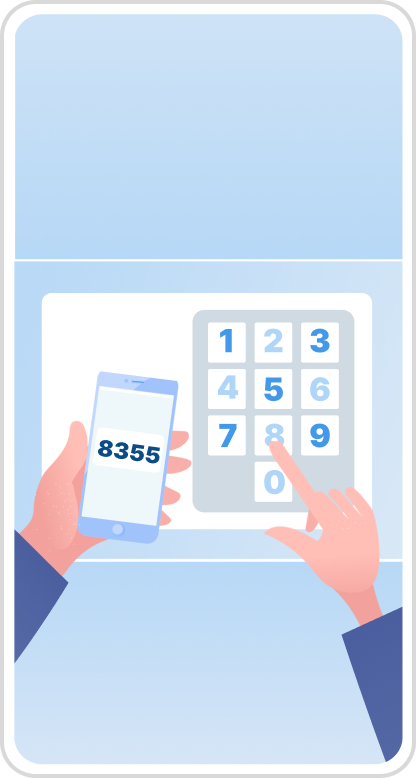 アプリの画面上に表示される「8355」がANA Payの企業番号です。ATMでの操作ATM画面に企業番号をご入力ください。5
 -
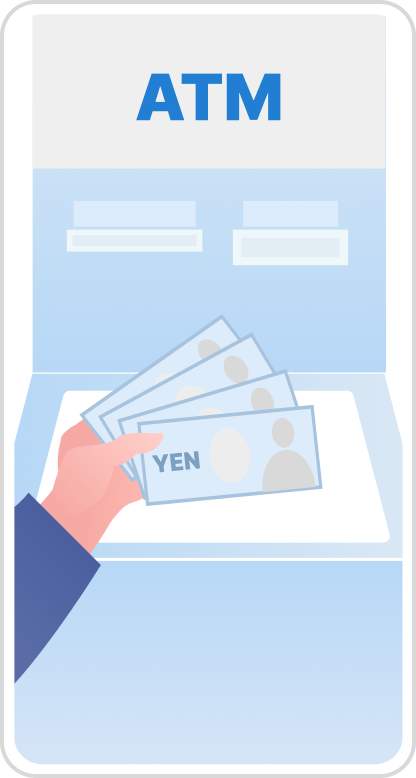 ATMでの操作チャージする金額分をATMに入金し、入金額を確かめて[確認]を選択します。ATMでの入金完了後、ANA Pay残高に金額が反映されます。6
セブン銀行ATMからのチャージ方法を動画でご説明します。
ギフトコードチャージ
受け取ったギフトコードは、ANA Payへのチャージにご利用になれます。
-
 ホーム画面右下の「チャージ」ボタンをタップします。1
 -
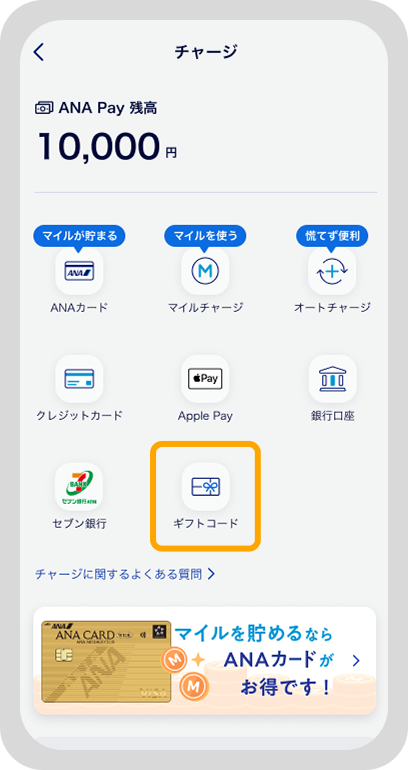 「ギフトコード」をタップします。2
 -
 受け取ったギフトコード(カード番号)(16桁)とPINコード(4桁)を入力し、「チャージする」をタップします。3
 -
 上記画面が表示されたらチャージ完了です。4
本人確認手続き
本人確認手続きとは、本人確認書類を利用して
ANA Payのご登録が登録者本人で間違いないか確認する手続きです。
本人確認手続きを行うとチャージ上限、残高上限の金額があがります。
またオートチャージをご利用いただけます。
ANA Payのご登録が登録者本人で間違いないか確認する手続きです。
本人確認手続きを行うとチャージ上限、残高上限の金額があがります。
またオートチャージをご利用いただけます。
本人確認手続きに必要な推奨環境についてはよくあるご質問をご確認ください。
よくあるご質問をご確認ください。
必要書類
日本国発行の以下書類をいずれか一点をご用意ください。
運転免許証
マイナンバーカード
在留カード
運転経歴証明書
特別永住者証明書
(パスポート・資格確認書は対象外)
(パスポート・資格確認書は対象外)
ご本人確認の流れ
-
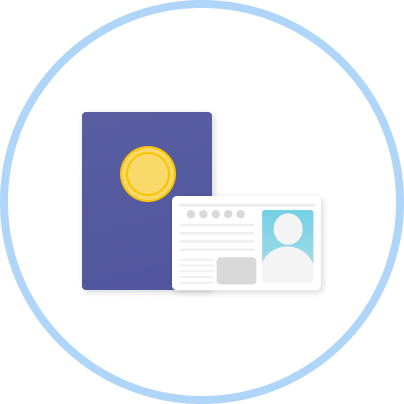 本人確認書類を選択します。1
 -
 画面に表示される青枠内に書類の位置を合わせて写真撮影を行います。*12
 -
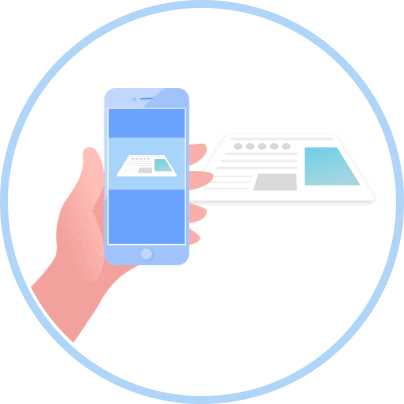 手順2と同じようにして、今度は斜め45度から写真撮影を行います。3
 -
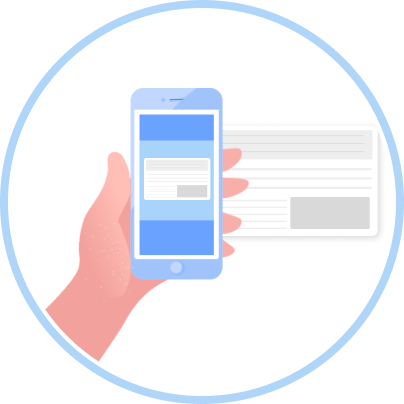 本人確認書類の裏面を撮影します。4
 -
 顔写真の撮影をします。画面に表示される枠内に顔位置を合わせて写真撮影を行います。 スマートフォンを垂直に持ち正面から顔を撮影してください。5
 -
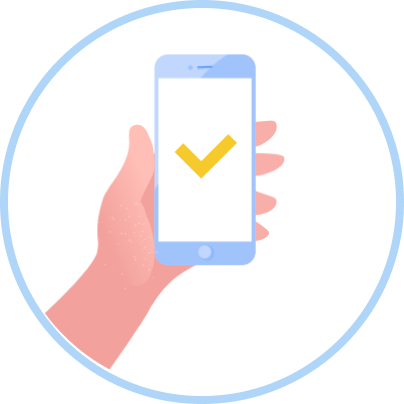 照合が完了すると完了画面が表示されます。6
 -
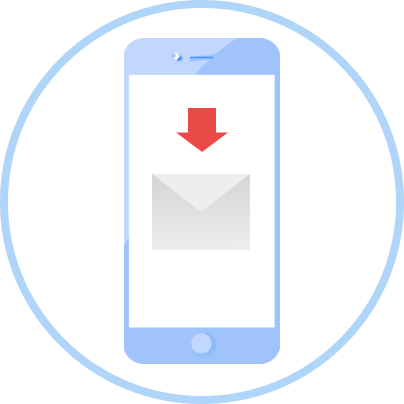 当日~数日後に結果通知がメールで送信されます。7
*1
・開始時にカメラデバイスへのアクセス許可が必要です。
・横向きでの撮影は不可です。
・認識できない状態が一定時間経過したり、撮影画像が不鮮明だったりした場合にはエラーとなり再撮影になり、以降は手動シャッターに切り替わります。
本人確認手続きの申請状況確認方法
-
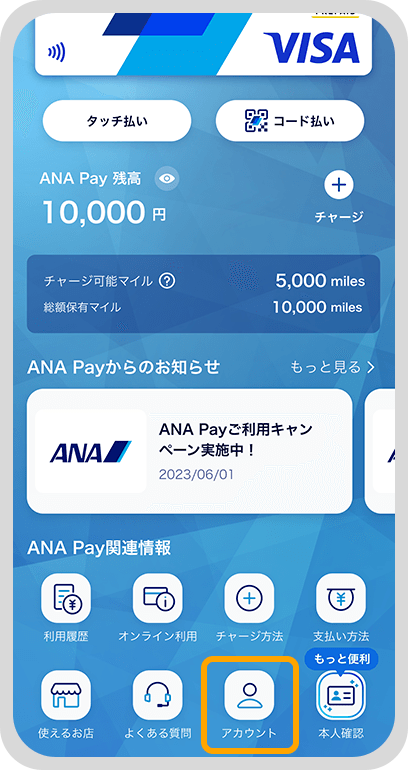 ホーム画面下部にある「アカウント」ボタンをタップします。1
 -
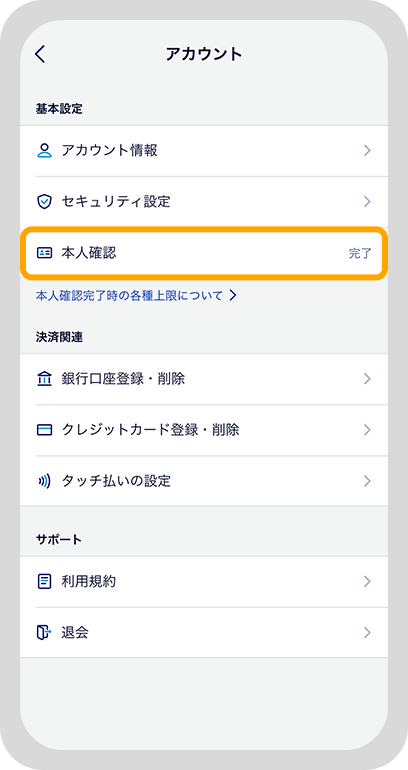 ご本人確認の申請状況をご確認ください。2
本人確認手続きのコツ
NGになりやすい
本人確認書類撮影方法
本人確認書類撮影方法
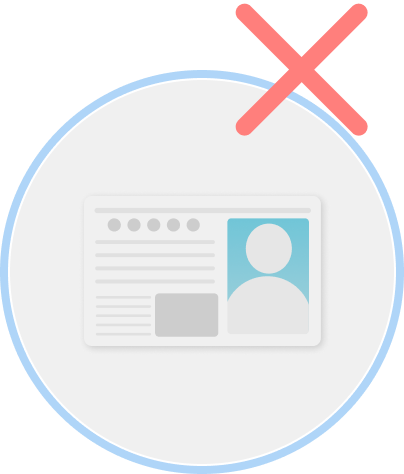
暗い場所での撮影
撮影は明るい場所で行うようにしてください。繰り返しエラーになる場合、周囲の明るさや光源の方向を変えてみましょう。
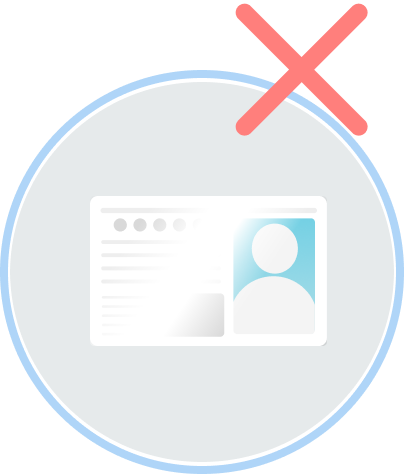
反射していて読めない
文字と顔写真が写るよう光が反射しないようにしてください。
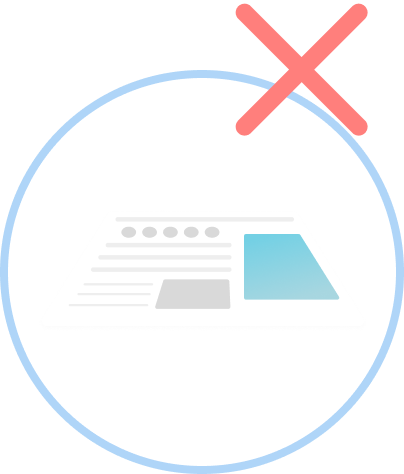
厚みがわからない
外側の輪郭が確認しやすいよう、券面と同系色の背景は避けましょう。背景にピントが合うのを避けるため、机などに置いての撮影がおすすめです。
NGになりやすい
顔写真撮影方法
顔写真撮影方法

暗い場所での撮影
撮影は明るい場所で行うようにしてください。繰り返しエラーになる場合、周囲の明るさや光源の方向を変えてみましょう。

正面から捉えていない
スマートフォンを垂直に持ち、顔と同じ高さで正面から撮影してください。

顔が隠れている
マスクや前髪、眼鏡等で顔が隠れないように撮影してください。
メガネを外すことで認証が成功する場合があります(光の反射やフレームが目にかかる場合など)。
メガネを外すことで認証が成功する場合があります(光の反射やフレームが目にかかる場合など)。
本人確認手続きのコツを実施いただいた上で本人確認手続きがNGとなる場合については、よくあるご質問をご確認ください。
各種上限について
ANA Payにはチャージと残高の上限金額があります。
該当の表をご確認の上、ご利用ください。
チャージの上限額・下限額
| 本人確認実施済みの場合 | 本人確認未実施の場合 | ||
|---|---|---|---|
| チャージの合計額 | 1回:1,000円〜10万円 1日:上限10万円 1カ月:上限30万円 |
1回:1,000円〜2万円 1日:上限2万円 1カ月:上限10万円 |
|
| ANA Pay残高 | クレジットカード 銀行口座(Bank Pay) セブン銀行ATM Apple Pay ギフトコード |
1回:1,000円〜10万円 1日:上限10万円 1カ月:上限30万円 |
1回:1,000円〜2万円 1日:上限2万円 1カ月:上限10万円 |
| ANAのマイル (1マイル=1円) |
1回:1マイル〜1万マイル 1日:上限1万マイル 1カ月:上限5万マイル |
1回:1マイル〜5,000マイル 1日:上限5,000マイル 1カ月:上限3万マイル |
|
* 各チャージ手段ごとに上限金額があり、またチャージの合計額にも上限があります。
* チャージの合計額は各チャージ手段(クレジットカード、銀行口座(Bank Pay)、セブン銀行ATM、Apple Pay、ギフトコード、ANAのマイル)の合計です。
* ANA Payにチャージ可能なマイルは「グループ1(通常マイル)、グループ2(期間限定マイル)、グループ3(用途・期間限定マイル)」になります。マイル口座グループについてはマイル口座グループとはをご確認ください。
残高の上限額
| 本人確認実施済みの場合 | 本人確認未実施の場合 | |
|---|---|---|
| 残高の上限額 | 30万円 | 10万円 |
| 有効期限 | 使用後4年(48カ月間) | |
* 最後にANA Pay残高を使用またはチャージした翌月から起算して4年間(48カ月間)になります。
* 「ANA Payマイル残高」を「ANA Pay残高」へ移行されていない方は有効期限が異なりますので「残高移行のお願い」の移行期限よりご確認ください。
移行期限内に移行が完了していない場合は、ANA Payマイル残高が失効しますので、お早目のご移行をお願いいたします。
移行期限内に移行が完了していない場合は、ANA Payマイル残高が失効しますので、お早目のご移行をお願いいたします。
* iDでのお支払いの際、ご利用金額や店舗によっては暗証番号の入力が必要となる場合があります。
ご注意
Apple、Appleのロゴ、App Store、iPhoneは、米国および他国のApple Inc.の登録商標です。
iPhoneの商標は、アイホン株式会社のライセンスにもとづき使用されています。
Android™、Google Play、Google PlayロゴはGoogle Inc.の商標または登録商標です。
「iD」ロゴは、株式会社NTTドコモの登録商標です。
QRコードは(株)デンソーウェーブの登録商標です。