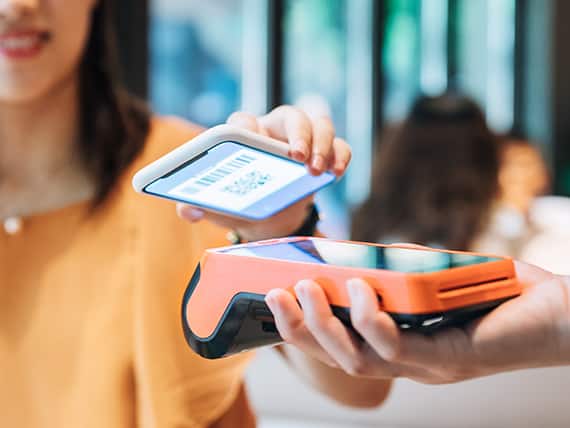
ANA Payの使い方



ANA Payのお支払い方法
ご利用にあたって
店頭もオンラインも毎日のお買い物をANA Payで!
タッチ決済
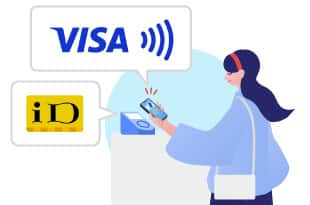
ご利用先にて「iDで」または「Visaのタッチ決済で」お支払いとお伝えください。
コード決済
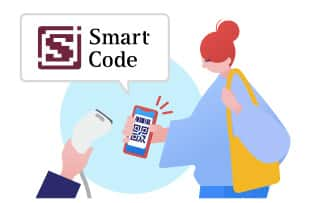
ご利用先にて「Smart Code™(スマートコード)で」お支払いとお伝えください。
オンライン決済
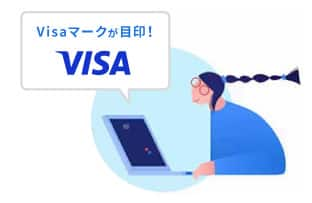
オンライン上のVisa加盟店でのお買い物にご利用いただけます。
利用履歴のご確認について
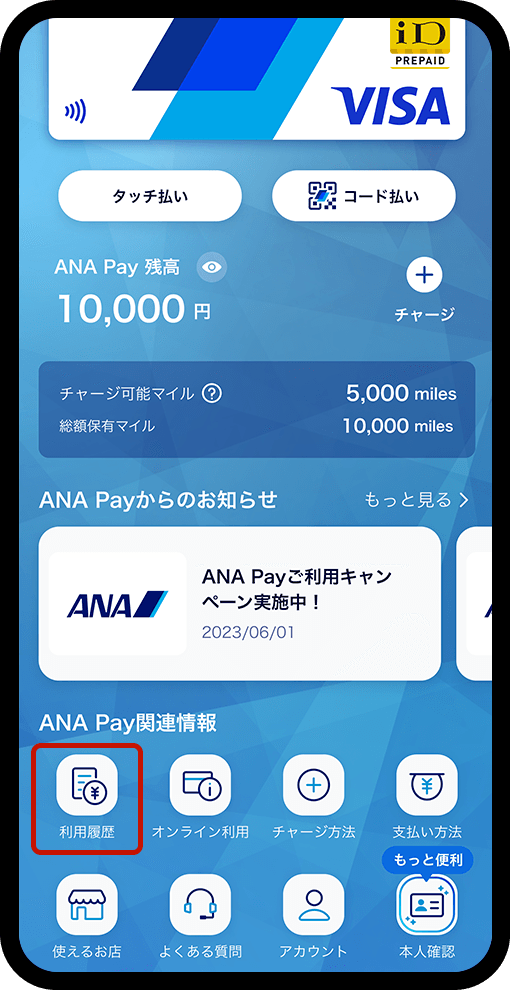
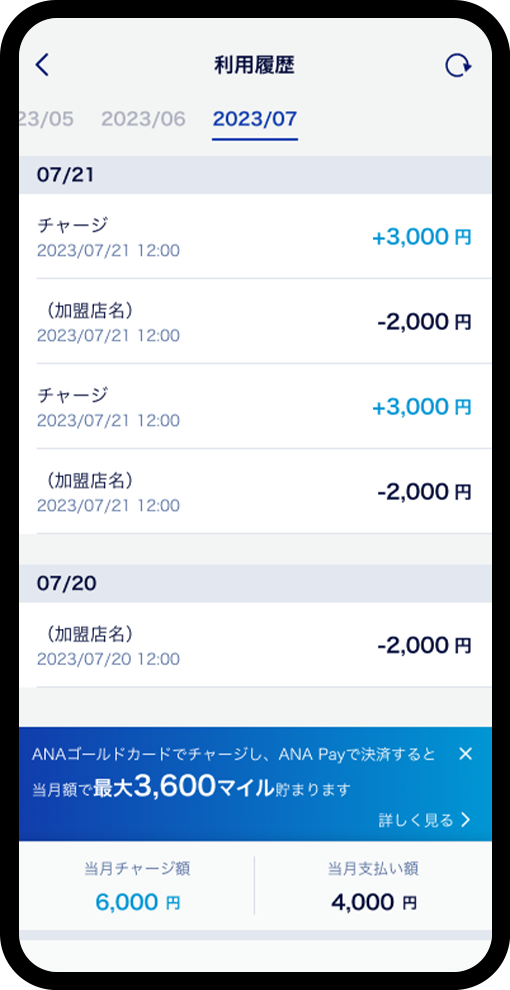
ご利用状況は利用履歴からご確認いただけます。
ご確認いただけるのは、ご利用から12カ月前までの利用履歴になります。
12カ月以上前の利用履歴はご確認いただけません。あらかじめご了承ください。
ご確認いただけるのは、ご利用から12カ月前までの利用履歴になります。
12カ月以上前の利用履歴はご確認いただけません。あらかじめご了承ください。

.png)
店頭でのお支払い方法(タッチ決済)
iDマークのある全国のiD加盟店、もしくはVisaのタッチ決済マークのある世界のVisaのタッチ決済加盟店にて
店頭でのお買い物にANA Payのタッチ決済をご利用になれます。
店頭でのお買い物にANA Payのタッチ決済をご利用になれます。
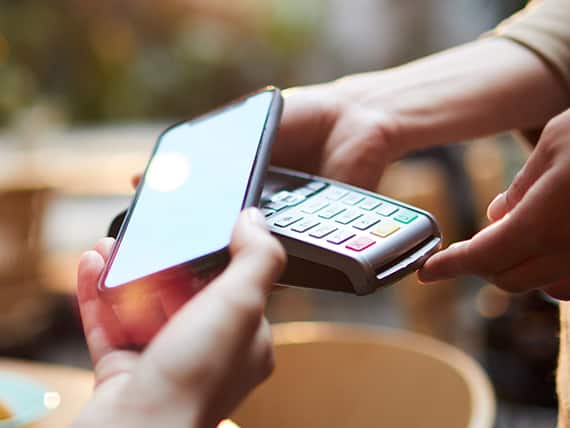
タッチ決済とは、端末に標準搭載されているウォレットにANA Payを設定し、
お支払い時に店舗の決済端末にスマートフォンを”タッチ”するだけで 決済が完了する便利なお支払い方法です。
サインや暗証番号の入力は不要です。
店頭でのタッチ決済の利用には、お使いのスマートフォン端末でタッチ決済の設定が必要です。
お支払い時に店舗の決済端末にスマートフォンを”タッチ”するだけで 決済が完了する便利なお支払い方法です。
サインや暗証番号の入力は不要です。
店頭でのタッチ決済の利用には、お使いのスマートフォン端末でタッチ決済の設定が必要です。

iD加盟店でのお支払いの際、ご利用金額や店舗によっては暗証番号の入力が求められる場合があります。「iD暗証番号の設定方法」をご確認ください。
飲料自動販売機、航空会社の機内販売の購入、ガソリンスタンド、
電話料金(ドコモの携帯電話料金を含む)など一部店舗や
月額・継続契約の利用料金お支払いではご利用いただけません。
詳細は よくあるご質問をご確認ください。
詳細は
よくあるご質問をご確認ください。
店舗によってご利用できるタッチ決済が異なります。店舗にてご利用前に必ずご確認ください。
iPhoneの場合
-
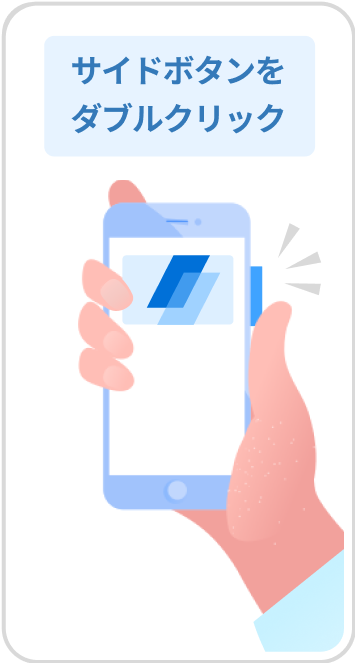

 サイドボタンをダブルクリック(Touch IDを搭載した端末の場合、ホームボタンをダブルクリック)、あるいはANA Payホーム画面のカード券面左下にある「タッチ払い」のアイコンをタップしてAppleウォレットを起動させます。
Apple Payの詳しい使い方はApple公式ページをご確認ください。
1 -
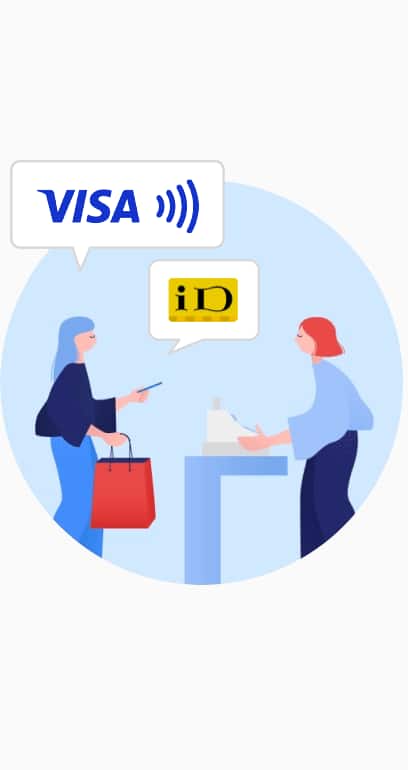 画面にANA Payプリペイドカードが表示されていることを確認し、ご利用先にて「iDで」または「Visaのタッチ決済で」お支払いとお伝えください。2
 -
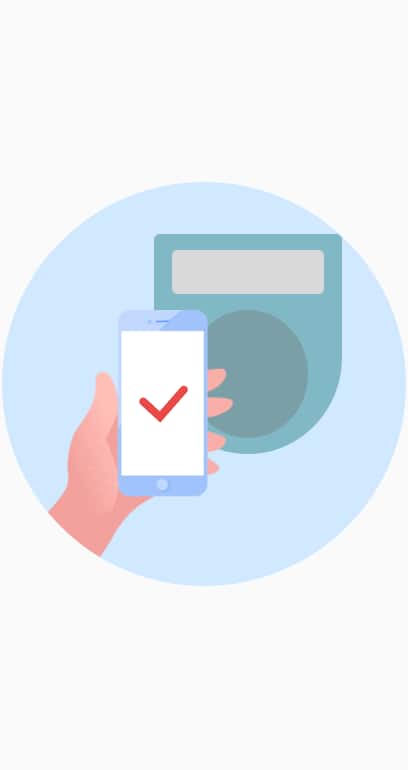 スマートフォンを非接触型リーダーにかざし、音が聞こえるまでそのままの状態を保ちます。 音が鳴ったらお支払い完了です。3
 -
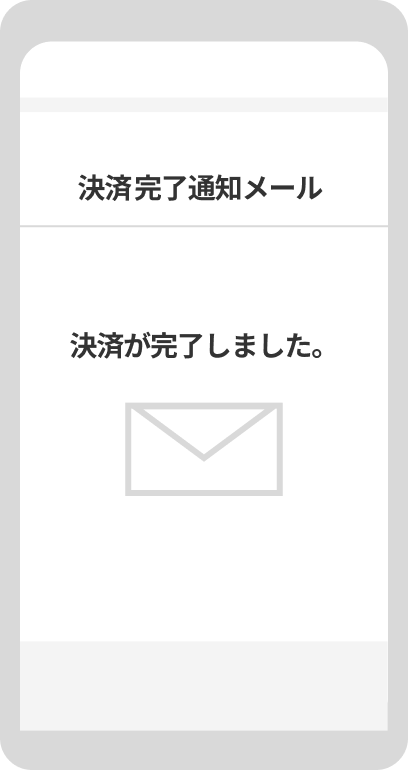 決済完了の通知はメールでお送りいたします。 アプリ画面上では決済完了の画面は表示されません。4
店頭でのお支払い方法(タッチ決済)を動画でご説明します。
Android™の場合
-
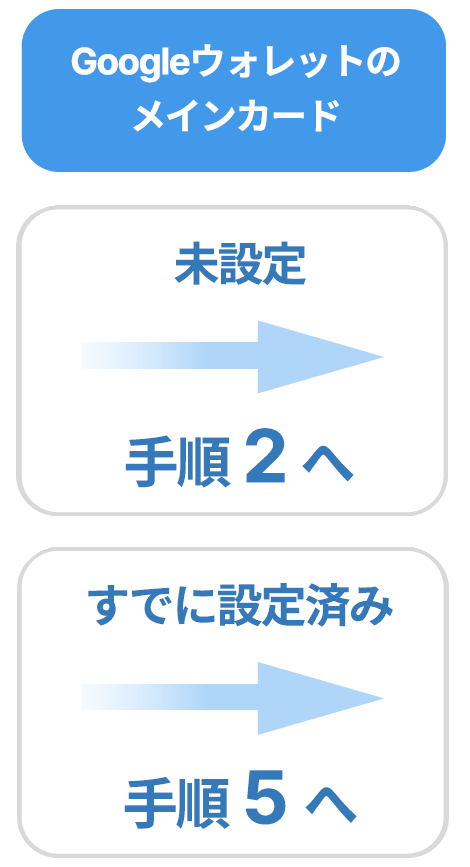 Google ウォレットのメインカード設定がお済みでない方はそのまま手順2へ、すでに設定済みの方は手順5へお進みください。1
 -
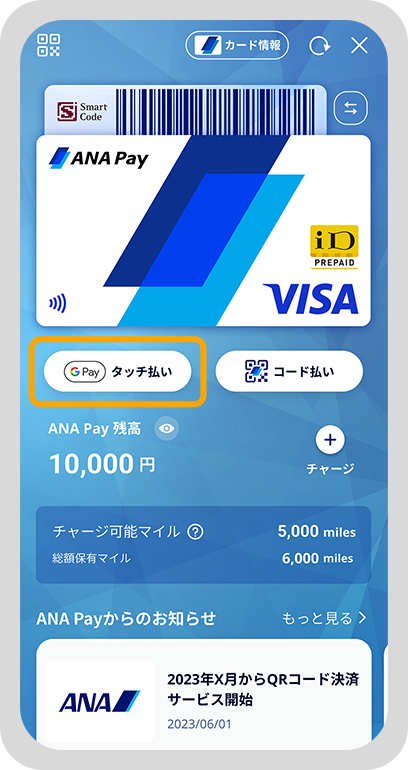 ANA Payホーム画面のカード券面左下にある「タッチ払い」のアイコンをタップします。2
 -
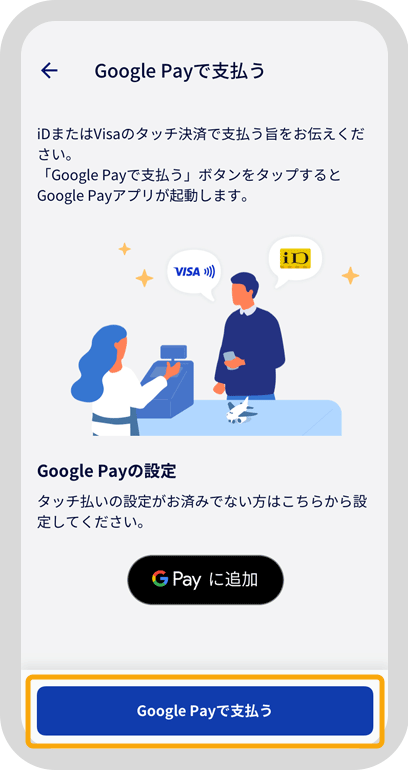 「Google Payで支払う」ボタンをタップし、Google ウォレットを起動します。3
 -
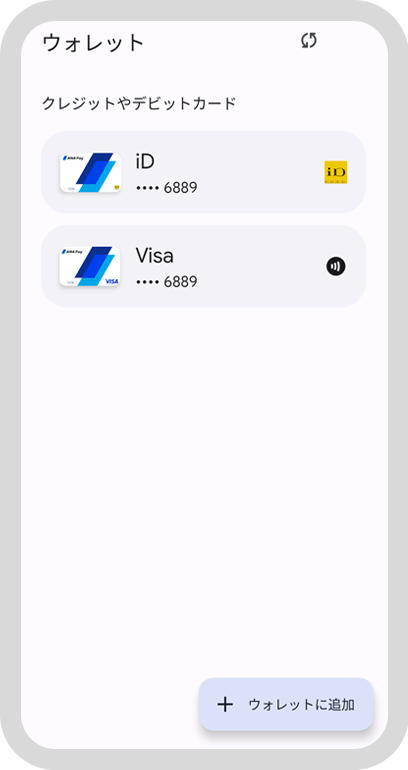 ANA Payプリペイドカードがメインカードに設定されていることを確認します。
(メインカードの設定方法は下記をご確認ください)4 -
ご利用先にて「iDで」または「Visaのタッチ決済で」お支払いとお伝えください。5
-
スマートフォンを非接触リーダにかざし、音が聞こえるまでそのままの状態を保ちます。音が鳴ったらお支払い完了です。6
-
決済完了の通知はメールでお送りいたします。アプリ画面上では決済完了の画面は表示されません。7
店頭でのお支払い方法(タッチ決済)を動画でご説明します。
Google ウォレットにてメインカードを設定するには、Google ウォレットアプリの「支払い」タブより「ANA Payプリペイドカード」をタップし、「iDのメインカード」もしくは「タッチ払いのメインカード」にご設定ください。
Google Payのセキュリティ仕様の厳格化に伴い、Google PayのVisaのタッチ決済時に本人確認が求められる場合があります。詳細はGoogleウォレット ヘルプをご確認ください。
Googleウォレット ヘルプをご確認ください。
iD暗証番号の設定方法
iD加盟店でのお支払いの際、ご利用金額や店舗によっては暗証番号の入力が求められる場合があります。
ご設定いただくことで、端末紛失·盗難時の不正利用を最小限に抑えることができます。
ご設定いただくことで、端末紛失·盗難時の不正利用を最小限に抑えることができます。
-
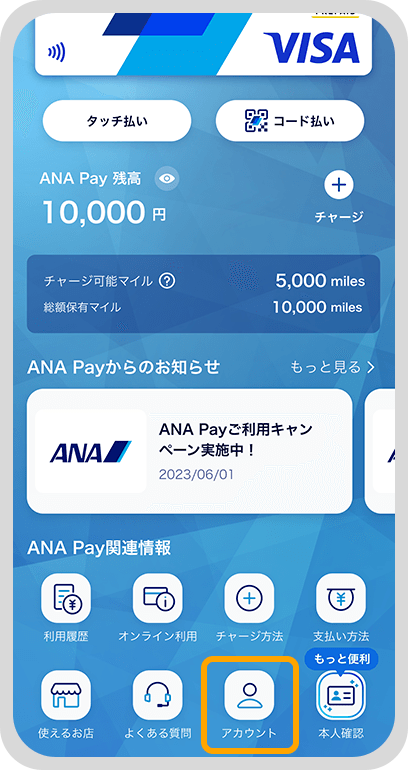 ホーム画面下部にある「アカウント」ボタンをタップし、設定画面内の「セキュリティ設定」をタップします。1
 -
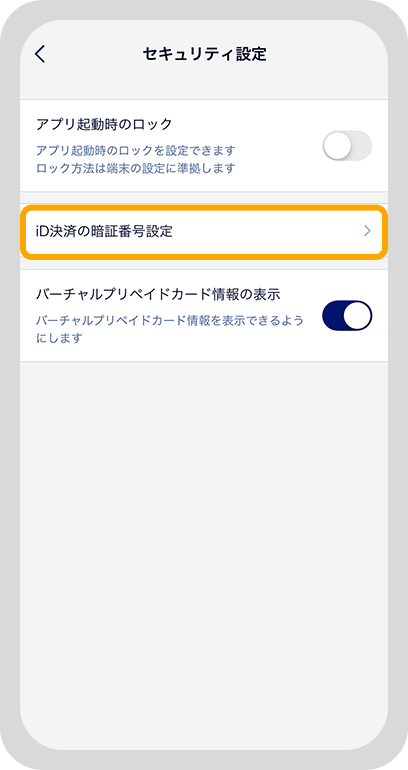 「iD決済の暗証番号設定」をタップします。2
 -
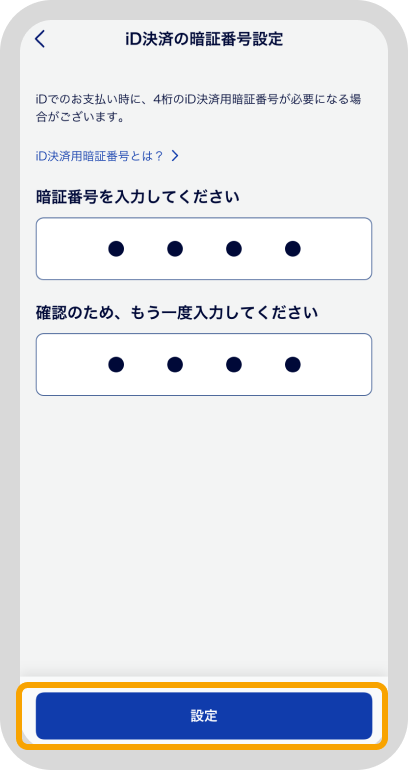 新しく登録する暗証番号4桁を二度入力し、「設定」をタップします。3
 -
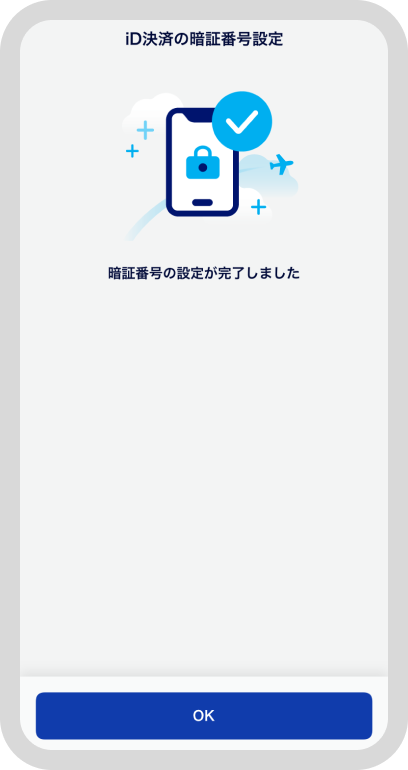 「暗証番号の設定が完了しました」と表示されたら、設定完了です。4
iD暗証番号設定時のご注意
以下の番号はiD暗証番号として設定はできませんのでご注意ください。
1. 同一文字(0000や1111など)
2. 連番(1234や4321など)
3. 生年月日の年(2010/12/15生まれの場合、2010は不可)
4. 生年月日の月日(2010/12/15生まれの場合、1215は不可)
5. 携帯番号の末尾4桁(090-3150-2244の場合、2244は不可)
以下の番号はiD暗証番号として設定はできませんのでご注意ください。
1. 同一文字(0000や1111など)
2. 連番(1234や4321など)
3. 生年月日の年(2010/12/15生まれの場合、2010は不可)
4. 生年月日の月日(2010/12/15生まれの場合、1215は不可)
5. 携帯番号の末尾4桁(090-3150-2244の場合、2244は不可)


店頭でのお支払い方法(コード決済)
Smart CodeのロゴのあるSmart Code対応加盟店にて店頭でのお買い物にANA Payのコード決済をご利用になれます。
コード決済とは、お支払い時にお持ちの端末にQRコードやバーコードを表示させ、
店舗の決済端末で読み取ることで決済が完了する便利なお支払い方法です。
お支払い時に「Smart Code(スマートコード)で」お支払いとお伝えください。
コード決済とは、お支払い時にお持ちの端末にQRコードやバーコードを表示させ、
店舗の決済端末で読み取ることで決済が完了する便利なお支払い方法です。
お支払い時に「Smart Code(スマートコード)で」お支払いとお伝えください。
店舗によってご利用できるコード決済が異なります。店舗にてご利用前に必ずご確認ください。
-
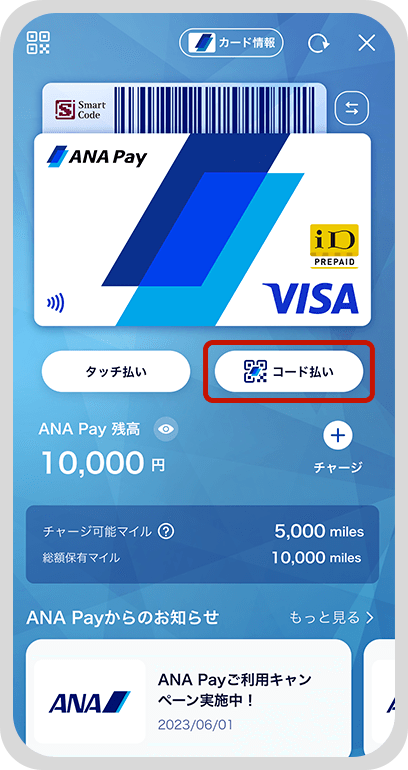
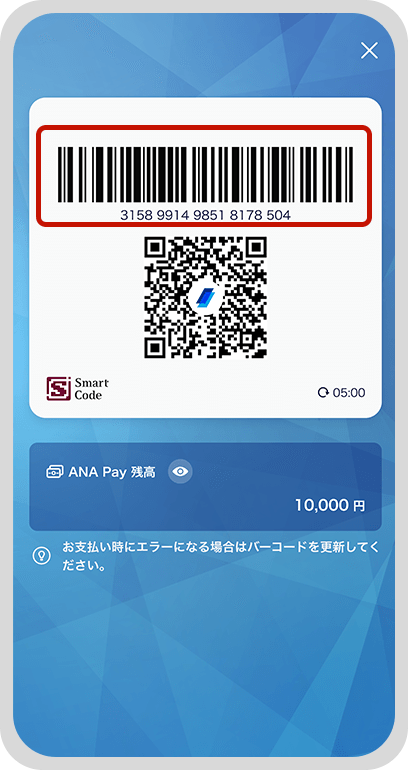
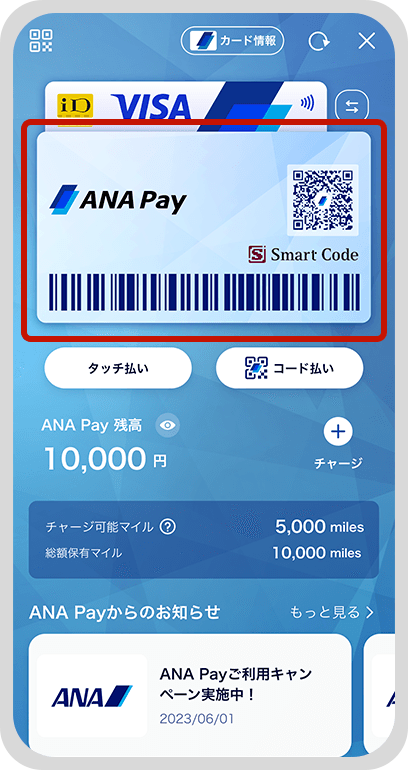 ANA Payホーム画面、カード券面右下にある「コード払い」のアイコンをタップしバーコードを表示します。カード券面を入れ替えたホーム画面に表示されるバーコードやQRコードでのお支払いも可能です。1
 -
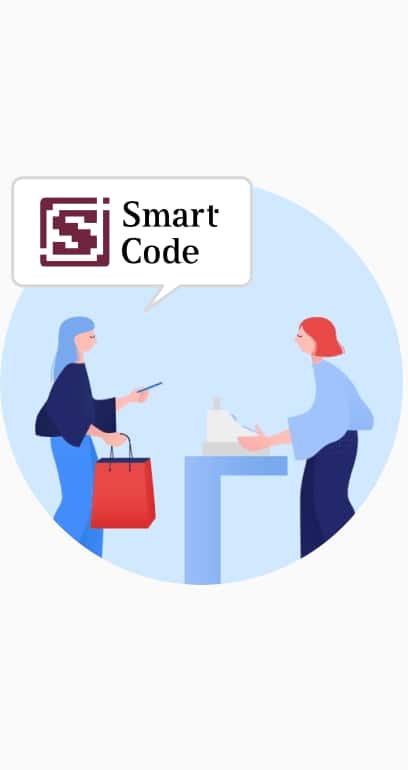 画面にバーコード・QRコードが表示されていることを確認し、ご利用先にて「Smart Code(スマートコード)で」お支払いとお伝えください。2
 -
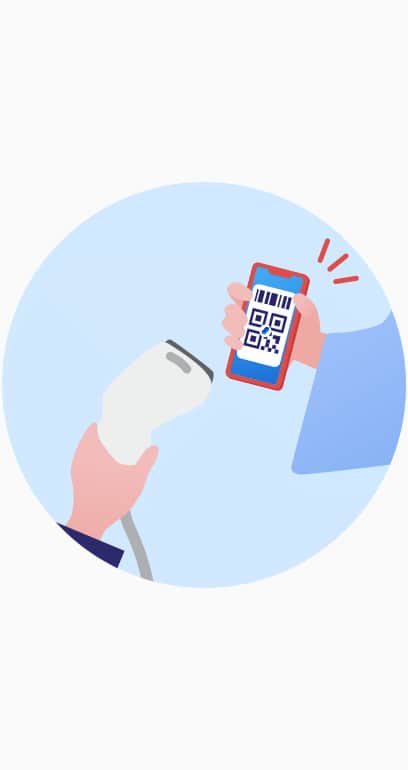 表示されているバーコード・QRコードを店舗の決済端末で読み取り、お支払い完了です。3
 -
決済完了の通知はメールでお送りいたします。 アプリ画面上では決済完了の画面は表示されません。4
店頭でのお支払い方法(コード決済)を動画でご説明します。
ご注意
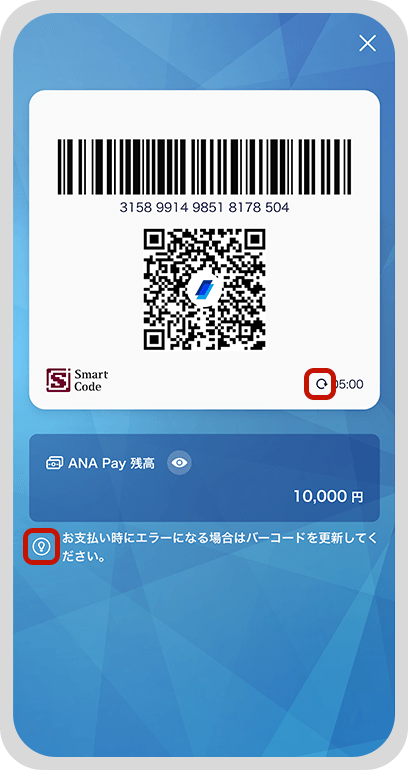
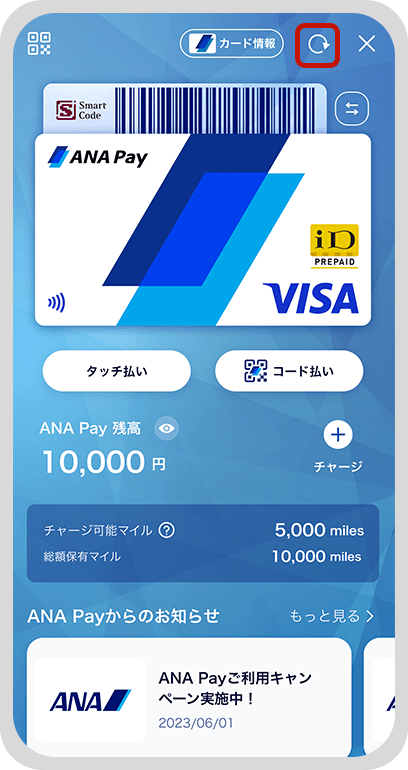
同じバーコードでお支払いできる回数は1回までになります。
そのため、5分以内に連続してコード払いを行う場合はお支払い後に手動でバーコードを更新してください。
バーコードの更新は画像内の赤枠部分をタップするとおこなうことができます。
そのため、5分以内に連続してコード払いを行う場合はお支払い後に手動でバーコードを更新してください。
バーコードの更新は画像内の赤枠部分をタップするとおこなうことができます。

オンラインショップでのお支払い方法
事前にチャージした金額分を使えるANA Payのバーチャルプリペイドカードを利用して、
オンライン上のVisa加盟店でのお買い物にご利用いただけます。
ANA Payにご登録いただくとお使いのスマートフォン上で自動発行されますので、
オンラインでのお買い物の際にANA Payのバーチャルプリペイドカード番号をご入力いただき、
通常のクレジットカードのようにご利用ください。
お支払い時に3Dセキュア2.0の認証が求められる場合があります。
詳しくは下記「3Dセキュア2.0認証について」をご参照ください。
オンライン上のVisa加盟店でのお買い物にご利用いただけます。
ANA Payにご登録いただくとお使いのスマートフォン上で自動発行されますので、
オンラインでのお買い物の際にANA Payのバーチャルプリペイドカード番号をご入力いただき、
通常のクレジットカードのようにご利用ください。
お支払い時に3Dセキュア2.0の認証が求められる場合があります。
詳しくは下記「3Dセキュア2.0認証について」をご参照ください。
バーチャルプリペイドカードでの
お支払い
お支払い
-
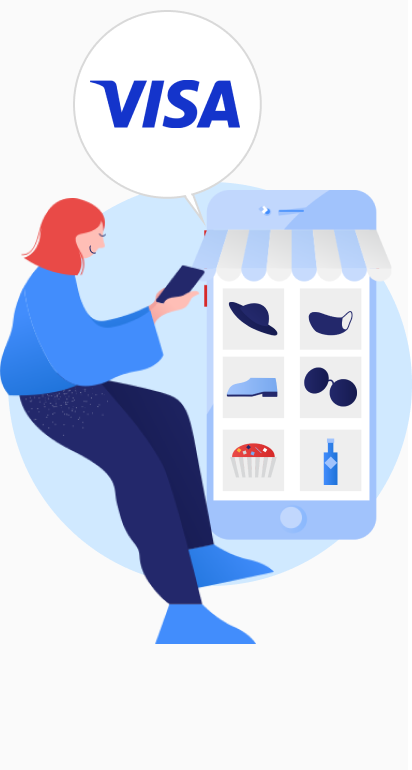 Visaで決済ができるオンラインストアの購入画面で「クレジットカード払い」を選択します。1
 -
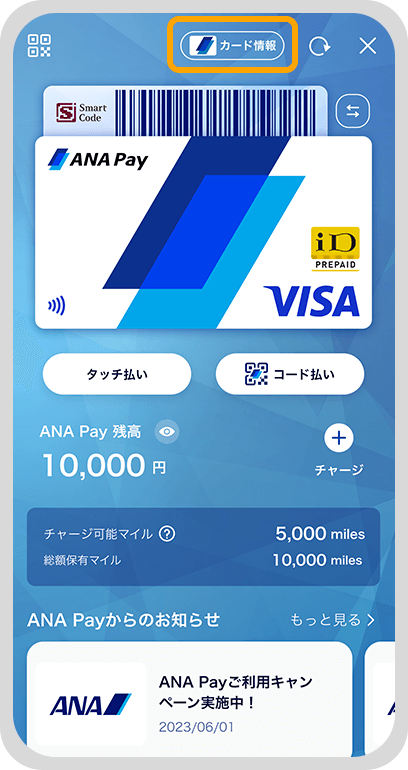 右上の「カード情報」のマークをタップします。端末の認証設定をオンにしている場合、端末の認証が行われます。2
 -
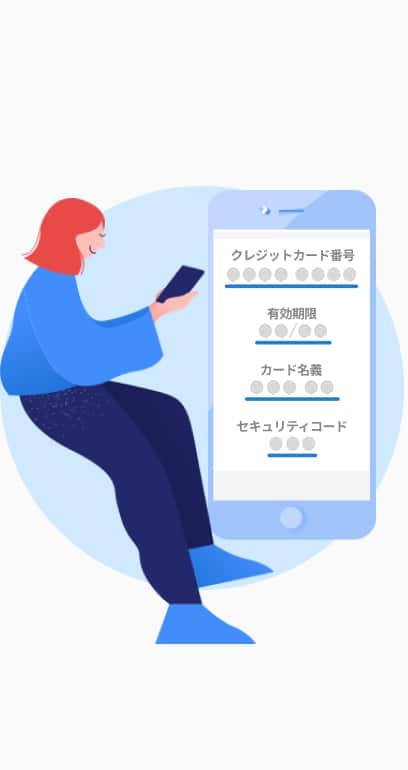 認証解除後、バーチャルプリペイドカードが表示されます。 オンラインストアの決済画面にバーチャルプリペイドカードの情報を入力し、決済を行なってください。3
ご利用先はVisaプリペイドおよびiDプリペイドの仕様に準じるため、
一部店舗や 月額・継続契約の利用料金は原則お支払いいただけません。あらかじめご了承ください。
お支払い前に必ず よくあるご質問よりお支払いいただけないご利用先をご確認ください。
一部店舗や 月額・継続契約の利用料金は原則お支払いいただけません。あらかじめご了承ください。
お支払い前に必ず
よくあるご質問よりお支払いいただけないご利用先をご確認ください。
オンラインショップでのお支払い方法を動画でご説明します。
Apple Pay・Google Payでのお支払い
Apple Payでのお支払い
オンラインストアでのお支払い時にApple Payを選択できる場合は、ApplePayでお支払いいただけます。画面の案内に沿ってお支払い手続きを進めてください。
Apple Pay での詳しいお支払い方法はApple公式ページをご確認ください。
Apple Pay での詳しいお支払い方法は
Apple公式ページをご確認ください。
Google Payでのお支払い
オンラインストアでのお支払い時にGoogle Payを選択できる場合は、Google Payでお支払いいただけます。画面の案内に沿ってお支払い手続きを進めてください。
3Dセキュア2.0認証について
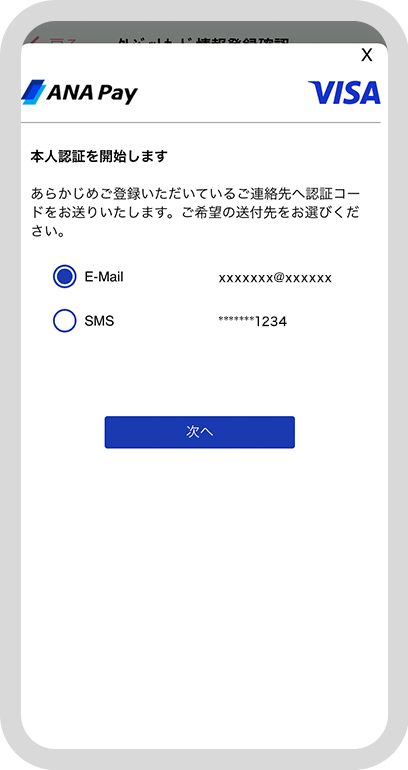
1
1. お支払い時に3Dセキュア2.0の認証が求められた場合、認証コード(ワンタイムパスワード)の入力が必要になります。認証コード(ワンタイムパスワード)をSMS、メールのどちらにて受信するか選択してください。
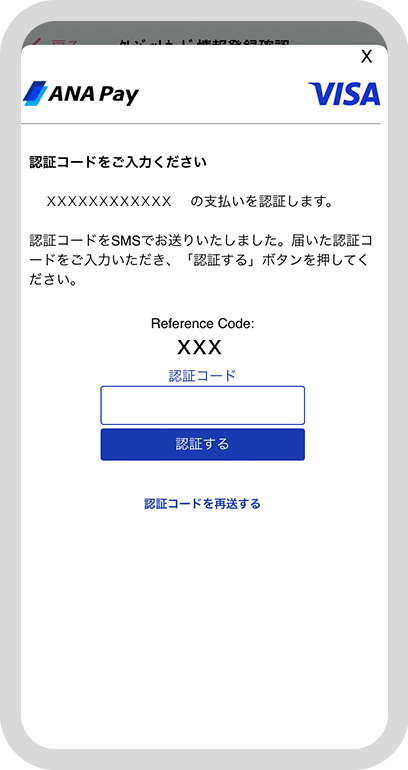
2
2. SMS、メールに届いた認証コード(ワンタイムパスワード)を正しく入力してください。
ANA Payでのお支払いで
貯まるマイル
チャージ手段に関わらず、ANA Payでお支払いをすると、200円のお支払いごとに1マイル貯まります。
マイルの積算時期については下記をご確認ください。
| ご利用時期 | マイル積算時期 |
|---|---|
| 当月1日~当月10日確定分 | 原則 当月12日~20日の間 |
| 当月11日~当月20日確定分 | 原則 当月22日~末日の間 |
| 当月21日~当月末日確定分 | 原則 翌月2日~10日の間 |
お客様がご利用された日から、そのお支払い分が確定となるまで数日かかる場合があります。
マイルの積算はお支払い分が確定となった日付を基準にお手続きをいたします。
実際のご利用日と積算の期間がずれることもありますのでご了承ください。
積算マイル数の端数は切り捨てになります。
ご注意
Apple、Appleのロゴ、App Store、iPhoneは、米国および他国のApple Inc.の登録商標です。
iPhoneの商標は、アイホン株式会社のライセンスにもとづき使用されています。
Android™、Google Play、Google PlayロゴはGoogle Inc.の商標または登録商標です。
「iD」ロゴは、株式会社NTTドコモの登録商標です。
QRコードは(株)デンソーウェーブの登録商標です。