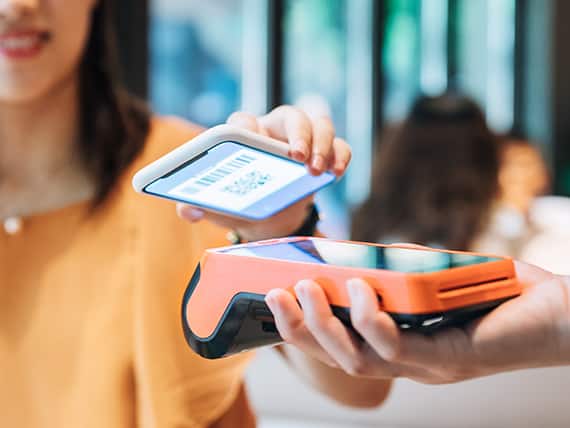
ANA Payの使い方



ANA Payの便利な使い方
アプリを開かずに
残高を確認できる
ウィジェット機能の使い方
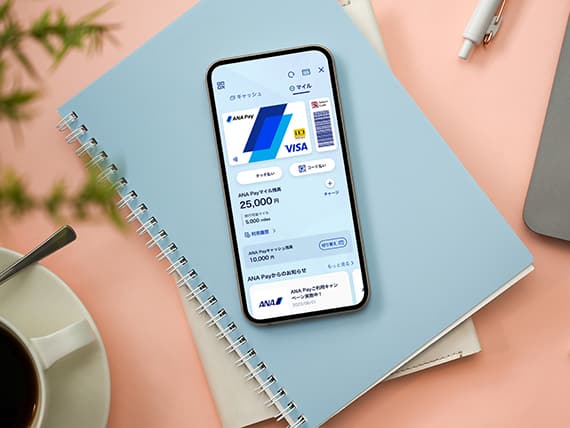
ウィジェット機能とはアプリを開かずに残高を確認できる便利なツールです。
ANAマイレージクラブ アプリのウィジェットをホーム画面に設定すると、アプリを開かなくてもホーム画面上でANA Payの残高の確認やチャージ画面、決済画面へ簡単に遷移できます。
ANAマイレージクラブ アプリのウィジェットをホーム画面に設定すると、アプリを開かなくてもホーム画面上でANA Payの残高の確認やチャージ画面、決済画面へ簡単に遷移できます。

「AMCにログインしていない場合」、「ANA Payアカウントを作成していない場合」は「ANA Payをはじめよう」の文言が表示されます。
iPhoneの場合
-
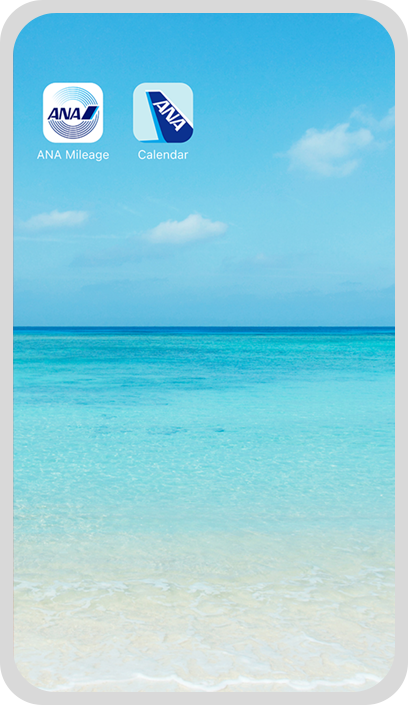 ホーム画面で何も表示されていない部分を長押しし、アプリが小刻みに揺れ始めたら指を放します。1
 -
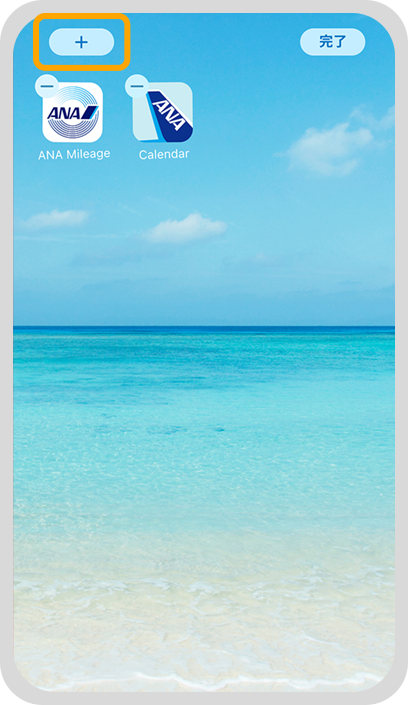 画面上部の「+ボタン」をタップします。2
 -
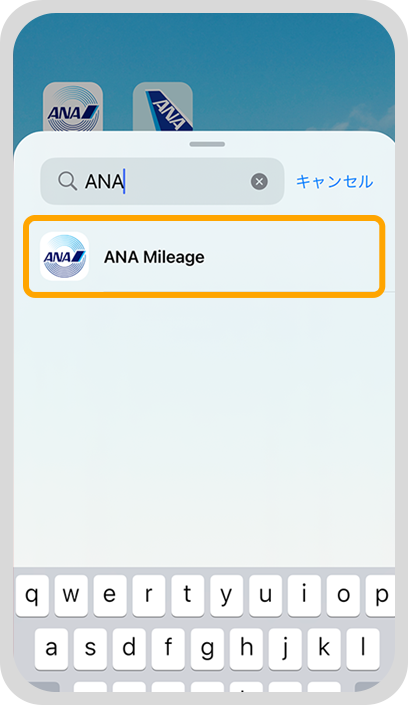 ANAマイレージクラブ アプリを選択します。3
 -
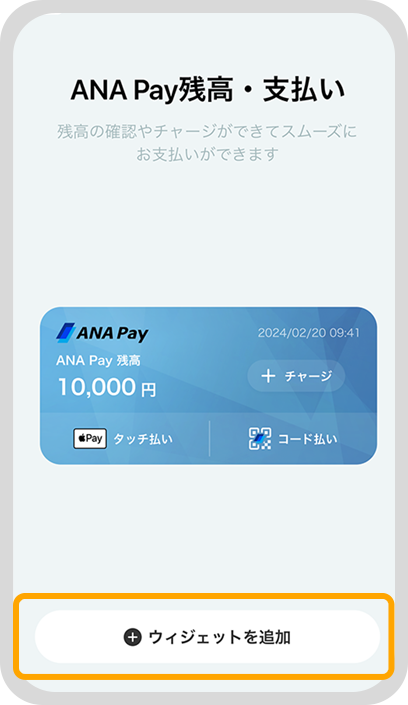 「ウィジェットを追加」をタップします。4
 -
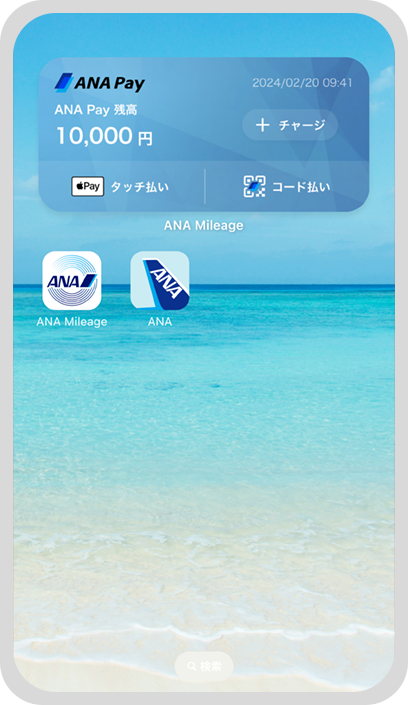 設定が完了するとホーム画面上では上記のように表示されます。5
Android™の場合
-
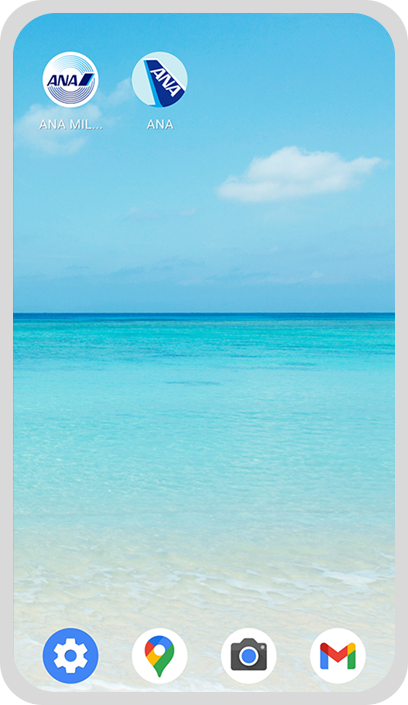 ホーム画面で、空いているスペースを長押しします。1
 -
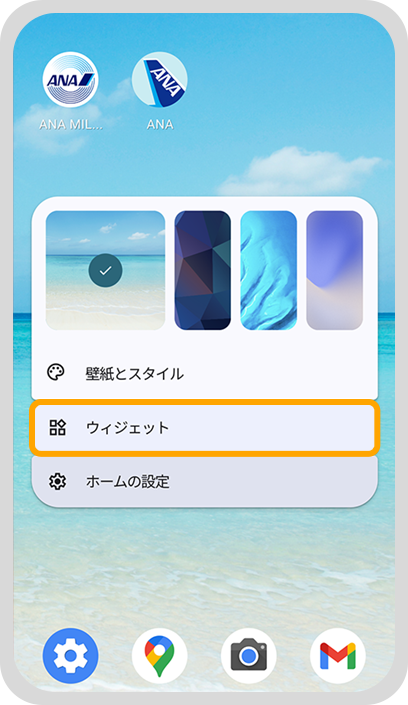 ウィジェットアイコンをタップすると、追加可能なウィジェットの一覧が表示されます。2
 -
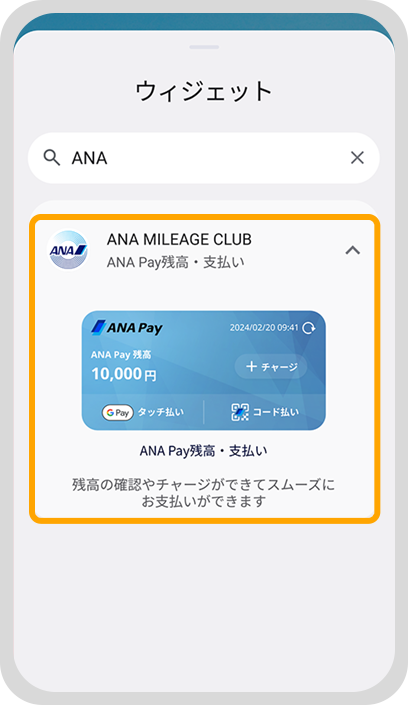 ウィジェットの一覧からANAマイレージクラブ アプリを探します。3
 -
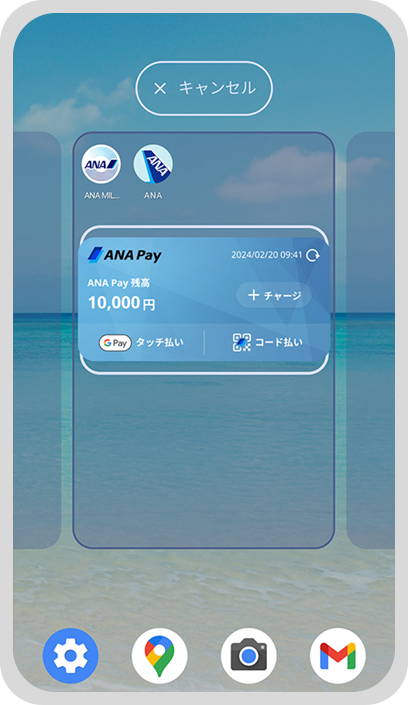 ウィジェットを長押し、配置したい場所までスライドして、指を離します。4
 -
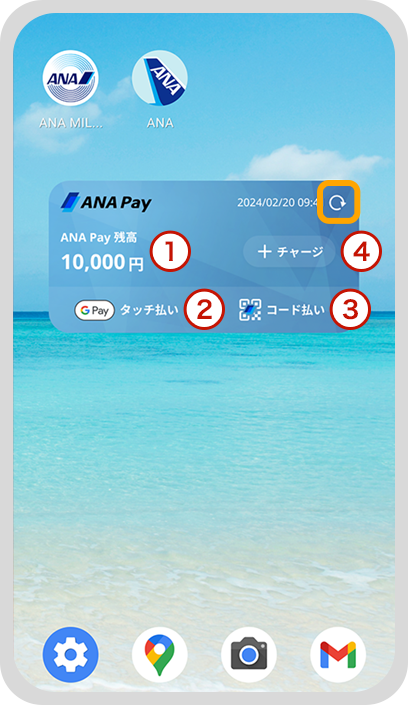
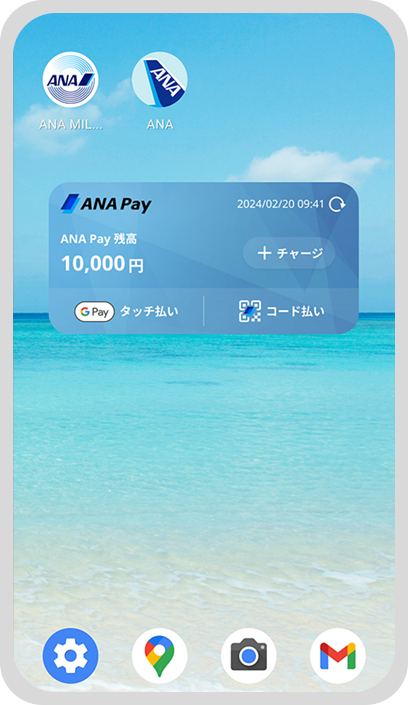 設定が完了するとホーム画面上では上記のように表示されます。5
ウィジェット機能のご利用方法
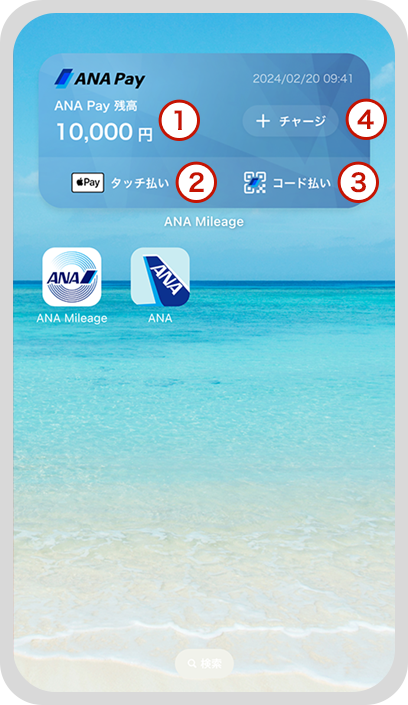
ウィジェット機能の設定後、以下の①〜④をタップすることでそれぞれの画面へ遷移します。
①残高部分をタップでANA Payのホーム画面へ
②タッチ払いをタップでApple Pay、Google Payへ
③コード払いをタップでコード拡大画面へ
④チャージをタップでチャージ画面へ
iPhoneの場合、ANA Payのホーム画面起動時、または5時間に1回の自動更新にて残高が更新されます。
Androidの場合、ANA Payのホーム画面起動時、またはウィジェット内右上の更新マークを押下時に残高が更新されます。
①残高部分をタップでANA Payのホーム画面へ
②タッチ払いをタップでApple Pay、Google Payへ
③コード払いをタップでコード拡大画面へ
④チャージをタップでチャージ画面へ
iPhoneの場合、ANA Payのホーム画面起動時、または5時間に1回の自動更新にて残高が更新されます。
Androidの場合、ANA Payのホーム画面起動時、またはウィジェット内右上の更新マークを押下時に残高が更新されます。
iPhone
Android
ANA Payのセキュリティ対策について
バーチャルプリペイドカード番号を
非表示にできるカード情報ボタンの設定
バーチャルプリペイドカード番号を非表示に設定することが可能です。
バーチャルプリペイドカード番号が見られてしまうのではないかとご心配なときに便利な機能です。
バーチャルプリペイドカード番号が見られてしまうのではないかとご心配なときに便利な機能です。
設定の流れ
-
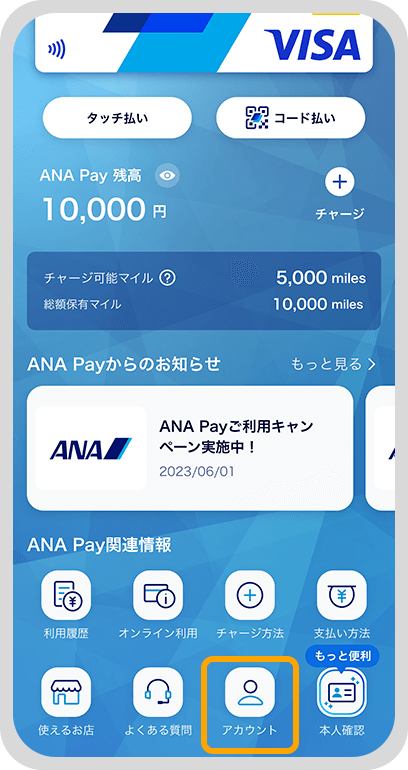 ホーム画面下部の「アカウント」をタップします。1
 -
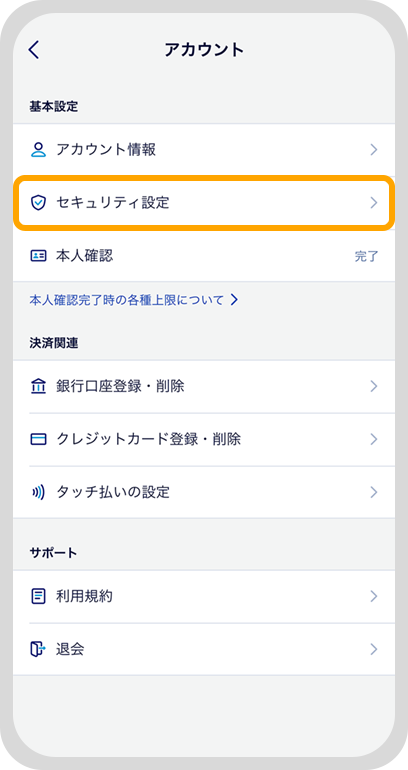 「セキュリティ設定」をタップします。2
 -
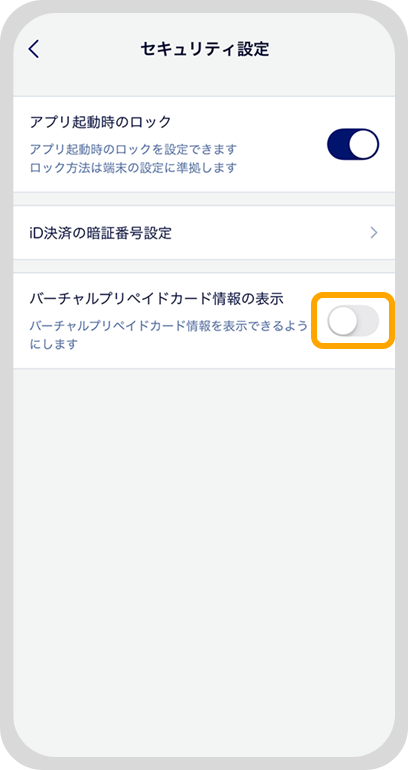 「バーチャルプリペイドカード情報の表示」をオフにし、設定完了です。3
 -
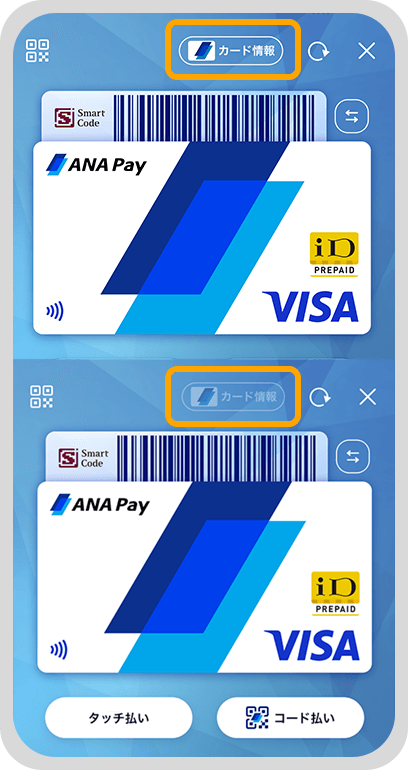
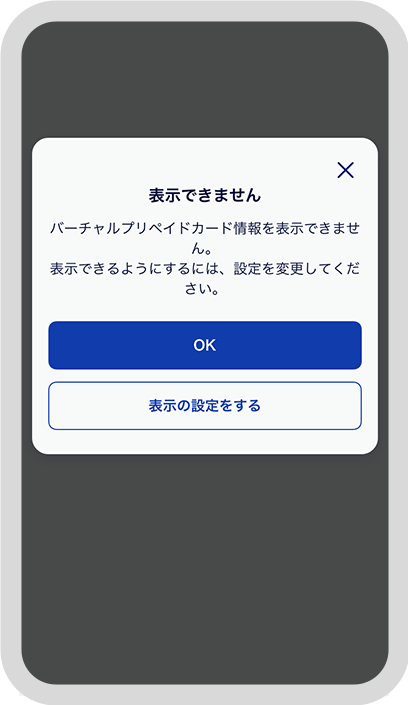 バーチャルプリペイドカードの非表示設定が完了すると「カード情報」のボタンが押せない状態になります。
また非表示設定の状態で「カード情報」のボタンをタップすると「表示できません」のメッセージが表示されます。
ANA Payの一時利用停止設定
使いすぎの防止やANA Payのご利用中に不安なこと・もしものことがあったときは
アプリ画面上からANA Payの利用を一時的に停止することが可能です。(iD決済以外)
「一時利用停止」の設定方法と解除方法は下記手順よりご参照ください。
アプリ画面上からANA Payの利用を一時的に停止することが可能です。(iD決済以外)
「一時利用停止」の設定方法と解除方法は下記手順よりご参照ください。
一時利用停止機能の詳細と注意事項は操作手順の下に記載があります。
設定の流れ
-
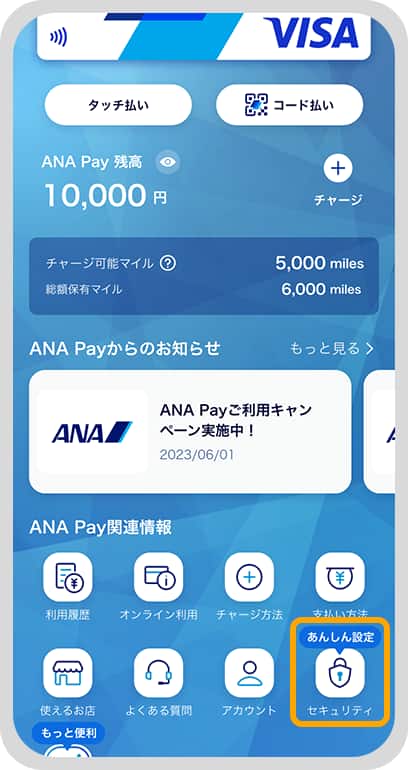 ホーム画面下部の「セキュリティ」をタップします。
*「アカウント」ボタンからでも一時利用停止操作が可能です。1 -
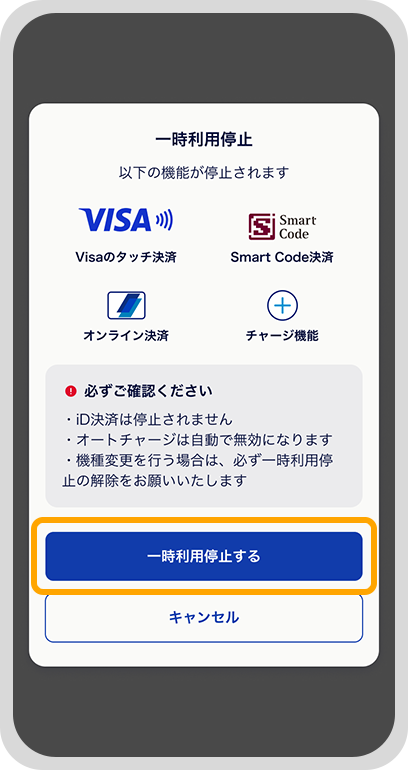 「一時利用停止」をオンにします。
停止機能と注意事項の確認後「一時利用停止する」をタップします。
*タップ後は端末認証が実施されます。2 -
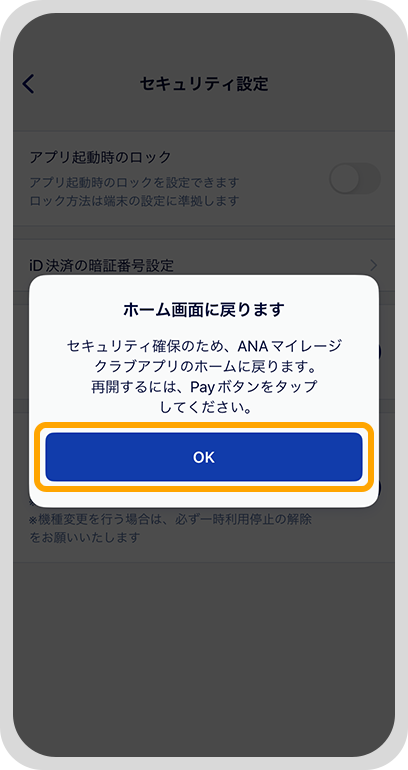
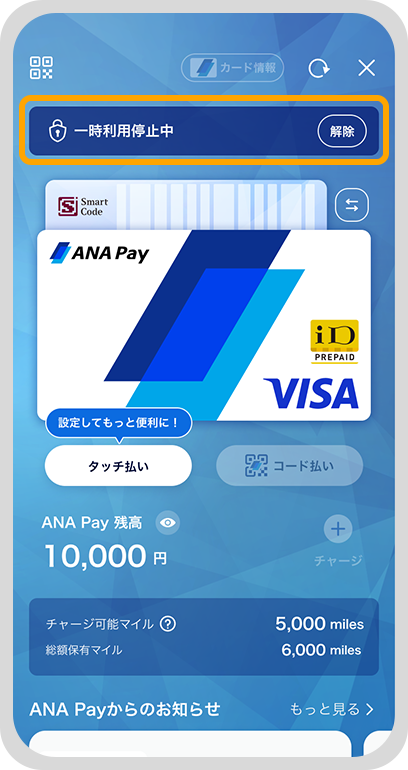 端末認証後、一時利用停止機能が作動し、ANAマイレージクラブ アプリのホームに戻ります。一時利用停止の作動有無はANA Payのホーム画面の上部よりご確認できます。3
解除の流れ
-
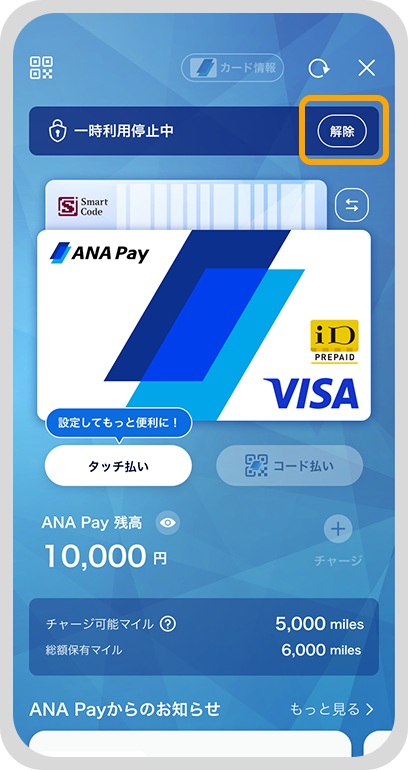 ホーム画面上部の「一時利用停止中」の「解除」ボタンをタップします。
*「セキュリティ」または「アカウント」のボタンからでも一時利用停止の解除操作が可能です。1 -
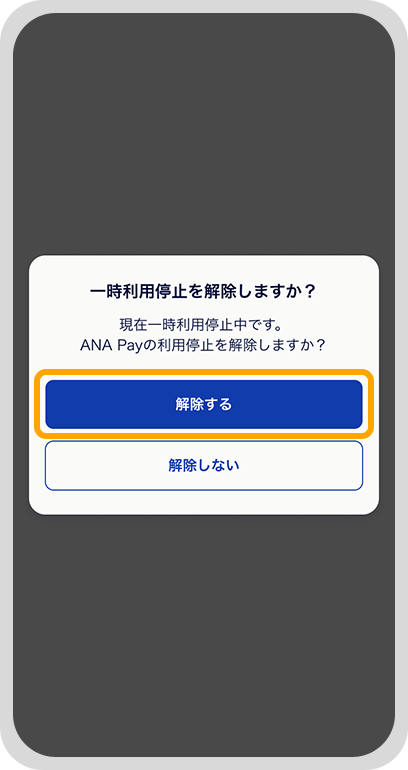 「一時利用停止を解除しますか?」のダイアログが表示されるため、内容を確認後「解除する」をタップします。
*タップ後は端末認証が実施されます。2 -
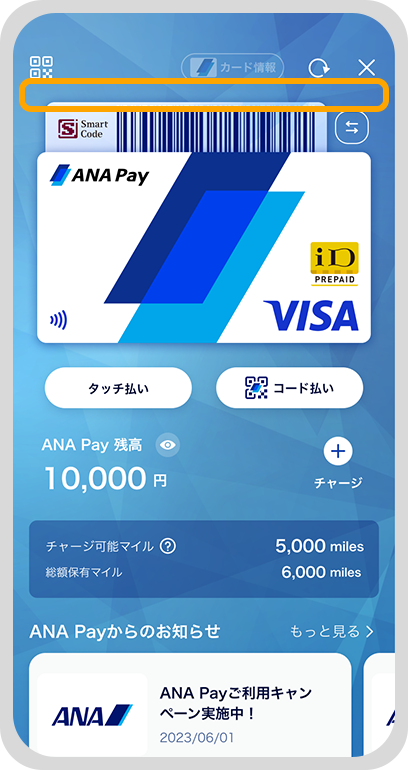 端末認証後、一時利用停止機能が解除され、ANAマイレージクラブ アプリのホームに戻ります。一時利用停止の作動有無はANA Payのホーム画面の上部よりご確認できます。3
「一時利用停止」機能の概要
| 一時利用停止 | |
|---|---|
| 停止までの日数 | 即時 |
| ANA Payへのログイン | 〇 |
| チャージ | ✕ |
| 決済 | ✕(iD決済は利用可能) |
| 利用履歴の閲覧 | 〇 |
「一時利用停止」機能における注意事項
* 機種変更を行う場合は、「一時利用停止」の解除をお願いいたします。
* オートチャージ機能は自動で無効になります。一時利用停止の解除後はお客様ご自身でオートチャージをONにする必要があります。
* 数分の間に何度も操作をすると「一時利用停止」の機能に制限がかかる場合があります。時間を空けてから再度操作してください。
* すべての機能を停止したい場合は困ったときページをご参照ください。
ご注意
Apple、Appleのロゴ、App Store、iPhoneは、米国および他国のApple Inc.の登録商標です。
iPhoneの商標は、アイホン株式会社のライセンスにもとづき使用されています。
Android™、Google Play、Google PlayロゴはGoogle Inc.の商標または登録商標です。
「iD」ロゴは、株式会社NTTドコモの登録商標です。
QRコードは(株)デンソーウェーブの登録商標です。