
- 入会するカードをご選択ください
-
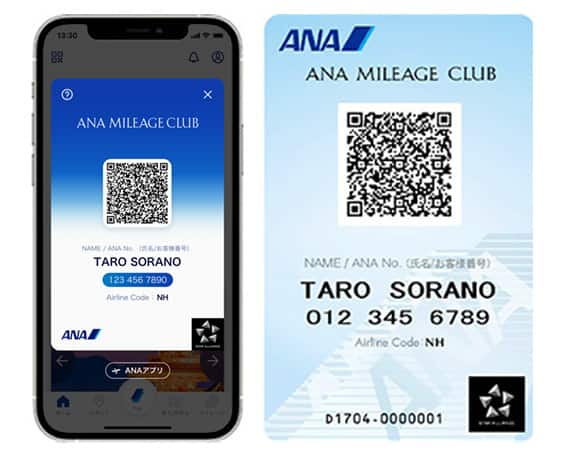
デジタルカードならすぐ発行
入会費・年会費無料
ANAマイレージクラブカード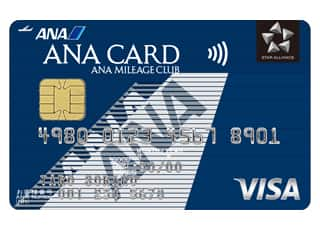
よりおトクにマイルを貯めるなら
クレジット機能付き
ANAカード

スマートフォンに操作方法をあらかじめ読み込んでおくと便利です
自動チェックイン機の操作方法について、以下の2次元バーコードをお手持ちのスマートフォンに読み込んで参照いただけます。
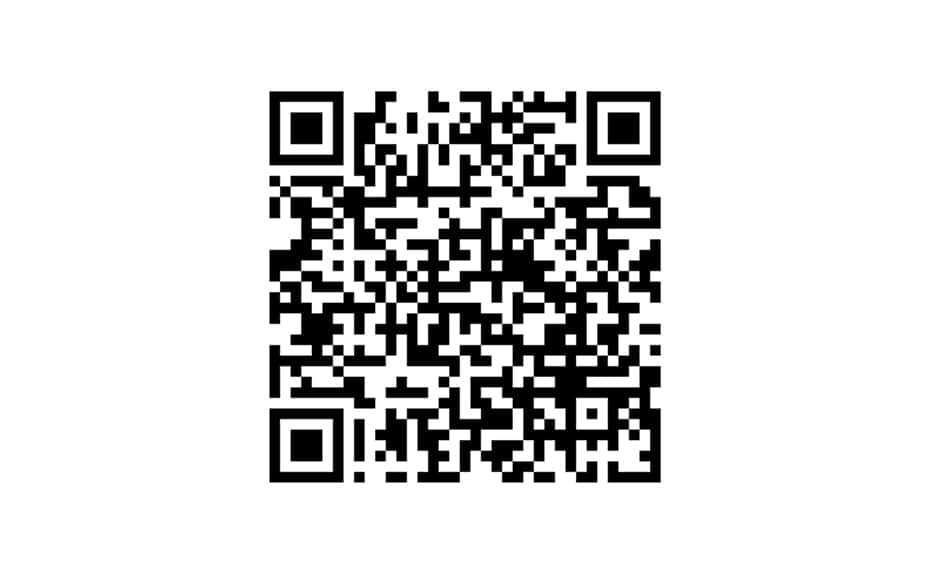
操作方法
-
STEP 1
初期画面
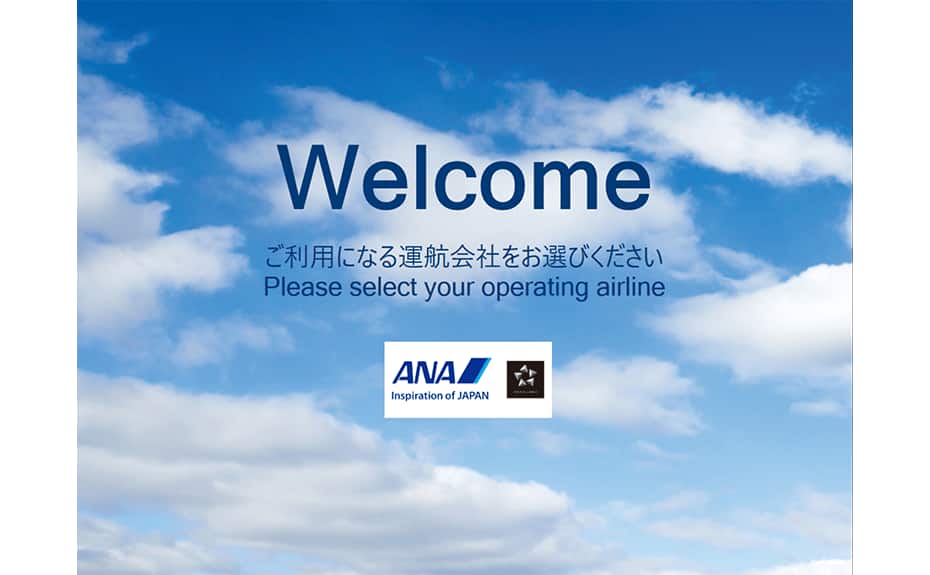
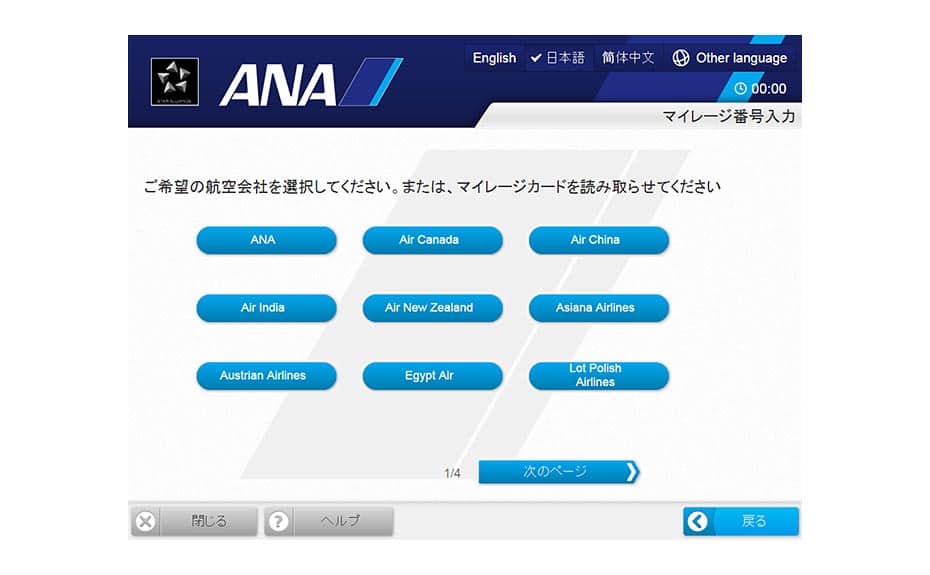
ご利用になる航空会社を選択してください。
-
STEP 2
危険品確認画面
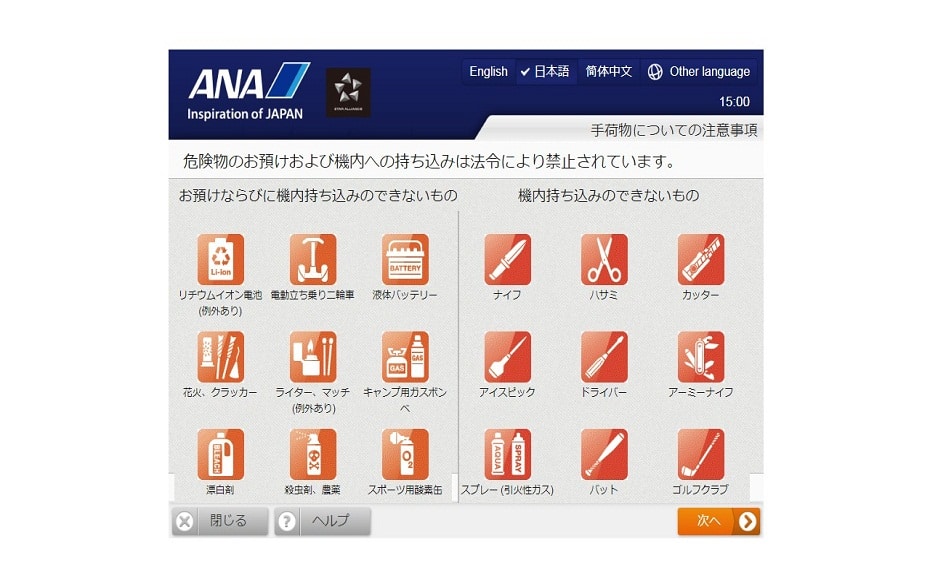
危険物に関する注意事項をご確認ください。
-
*
使用言語は画面右上の「Other Language」より常時切り替え可能です。
-
*
-
STEP 3
-
STEP 4
-
STEP 5
-
STEP 6
-
STEP 7
-
STEP 8
-
STEP 9
-
STEP 10
-
STEP 11
-
STEP 12
搭乗券引き取り画面
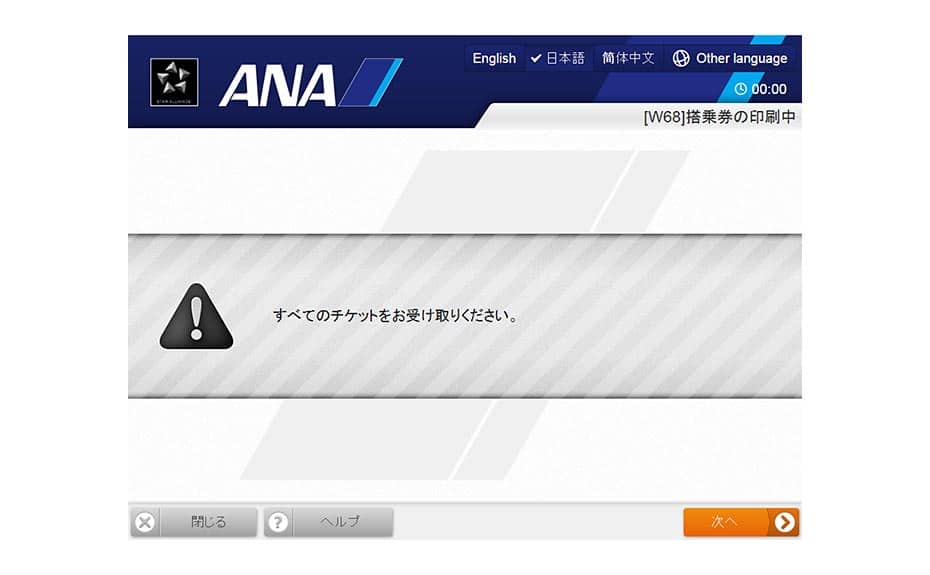
搭乗券をお引き取りください。
-
STEP 13
チェックイン完了画面
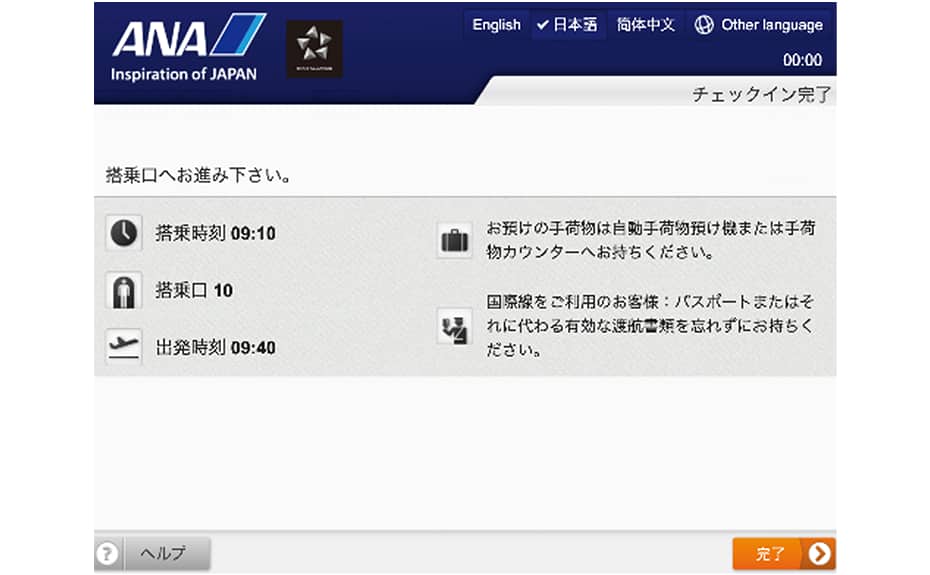
手続きは終了です。
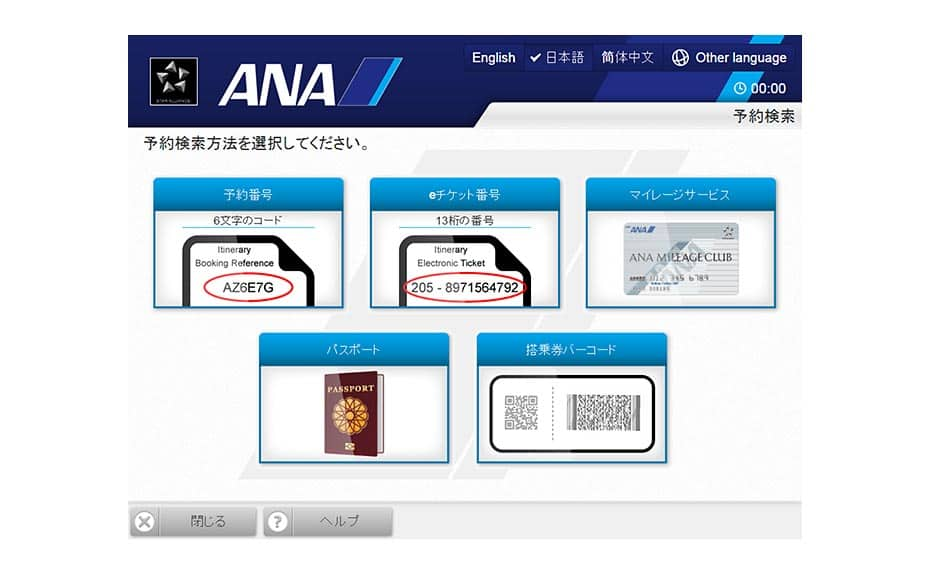

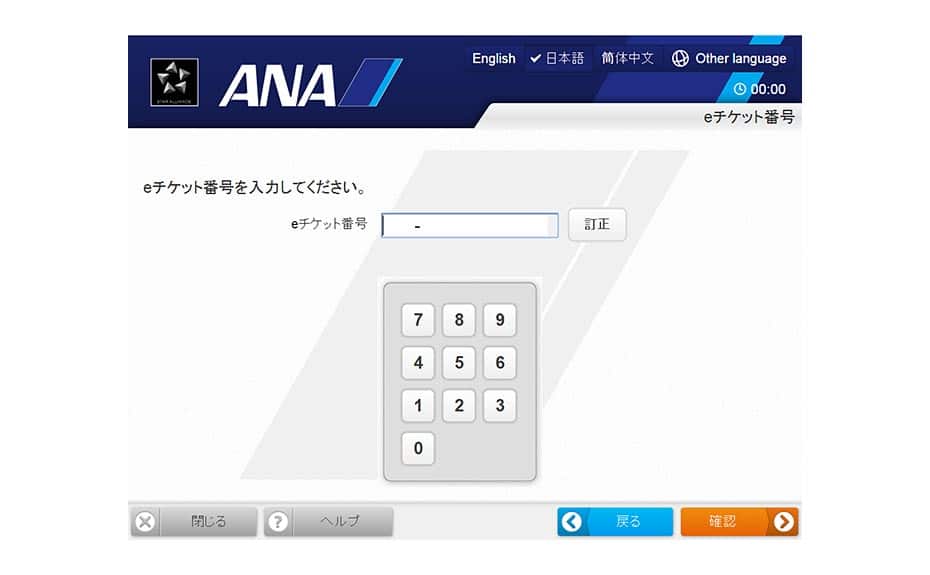
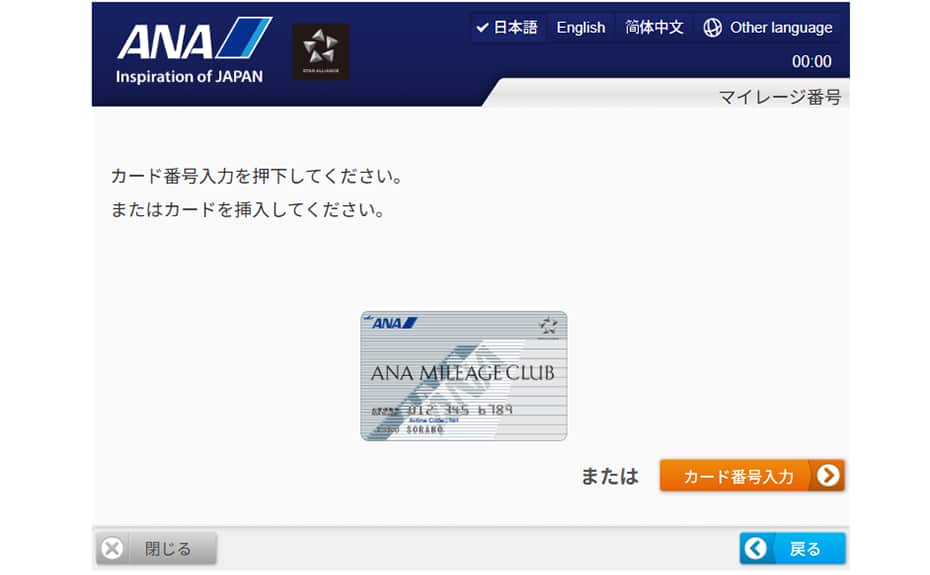
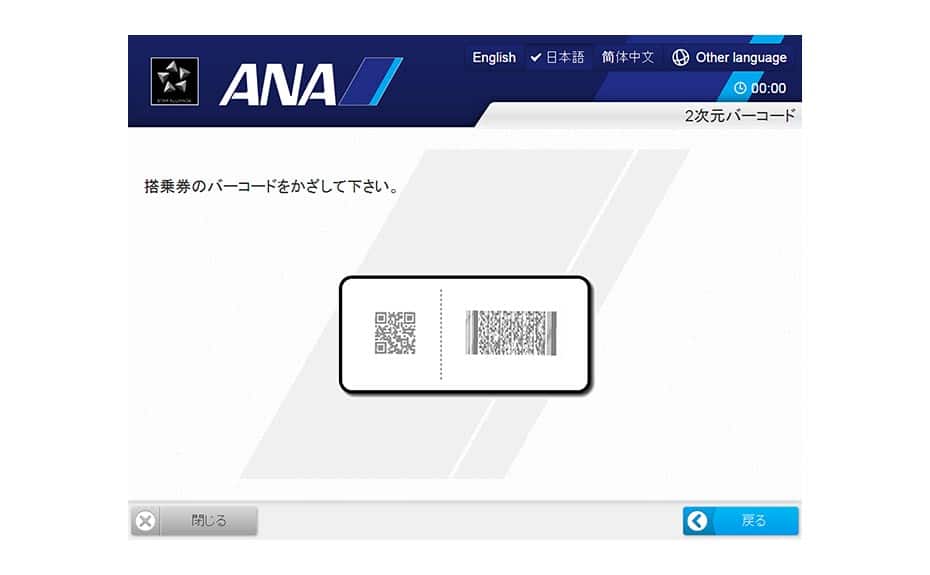

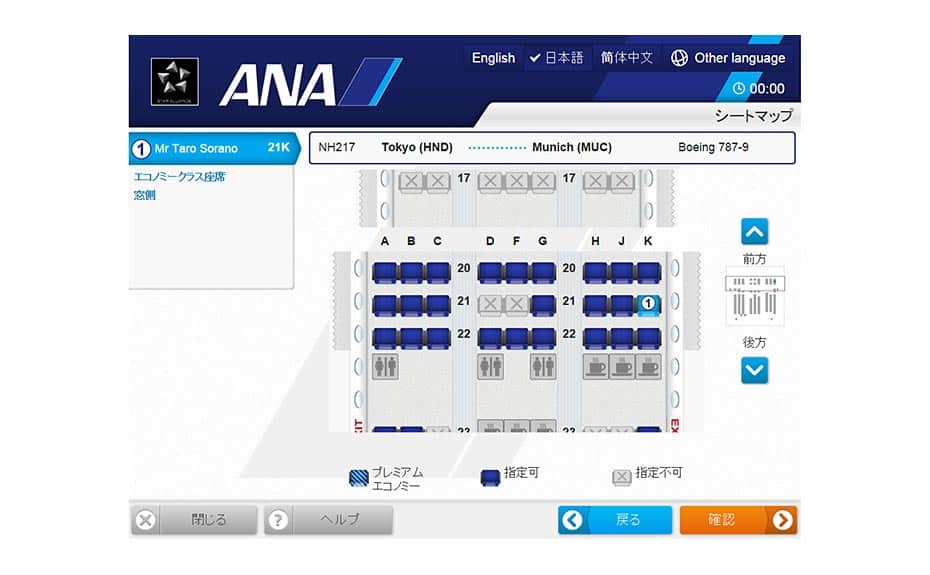
-
*
オンラインチェックインをご利用になるお客様は自動チェックイン機でのお手続きは不要です。
-
*
本画面を印刷したい場合は、ご使用のブラウザの印刷機能をご利用ください(ご利用環境によって印刷レイアウトがずれる可能性があります)。






ANA MILEAGE CLUB
会員ログイン
会員ログインされる方へ
- 個人情報の利用目的はANAプライバシーポリシーの内容に同意いただいた上でお進みください。
クッキー(Cookie)による自動ログイン
- ただし、予約時、特典利用やお客様個人情報修正・登録などの会員専用機能利用時は確認のため、パスワードを再度入力して頂く必要があります。
-
「次回以降、この確認画面を表示しない」にチェックをした場合でも、全てのブラウザを終了すると再度この確認画面が表示されます。
ワンタイムパスワード入力
ご希望の送信先を選択してください。
ログアウトします。よろしいですか?
- ログアウトボタンをクリックすると、「ログイン状態を保持」を選択していても、状態は解除されます。
- ログイン状態を保持したまま終了したい方は、全てのブラウザを終了してください。
-
「次回以降、この確認画面を表示しない」にチェックをした場合でも、全てのブラウザを終了すると再度この確認画面が表示されます。

ANA Bizは法人向け出張手配サービスです。

-
マイル
-
現在のANA SKY コイン数
-
プレミアムポイント / ANAグループ運航便 /
-
予約
-
マイル
-
マイル
-
ログイン
-
サポート