
- 入会するカードをご選択ください
-
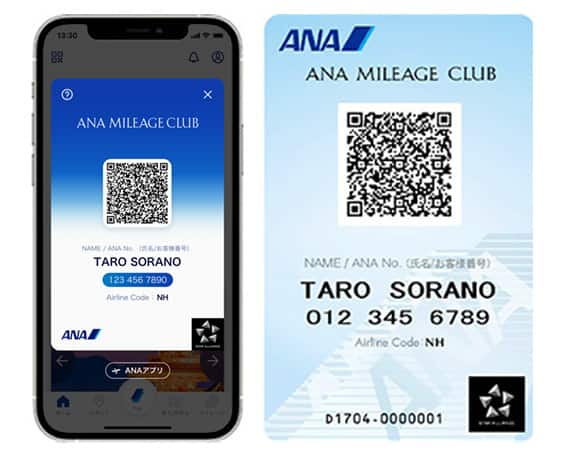
デジタルカードならすぐ発行
入会費・年会費無料
ANAマイレージクラブカード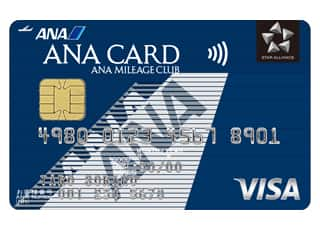
よりおトクにマイルを貯めるなら
クレジット機能付き
ANAカード
自動チェックイン機
自動チェックイン機のご利用で空港でのお手続きが簡単スムーズに。
搭乗手続き、乗り継ぎ時のパスポートお手続きなどをご紹介。
ANAはこれからも皆様にご利用いただきやすいサービスを目指します。
国際線ご搭乗時
サービスの特徴
-
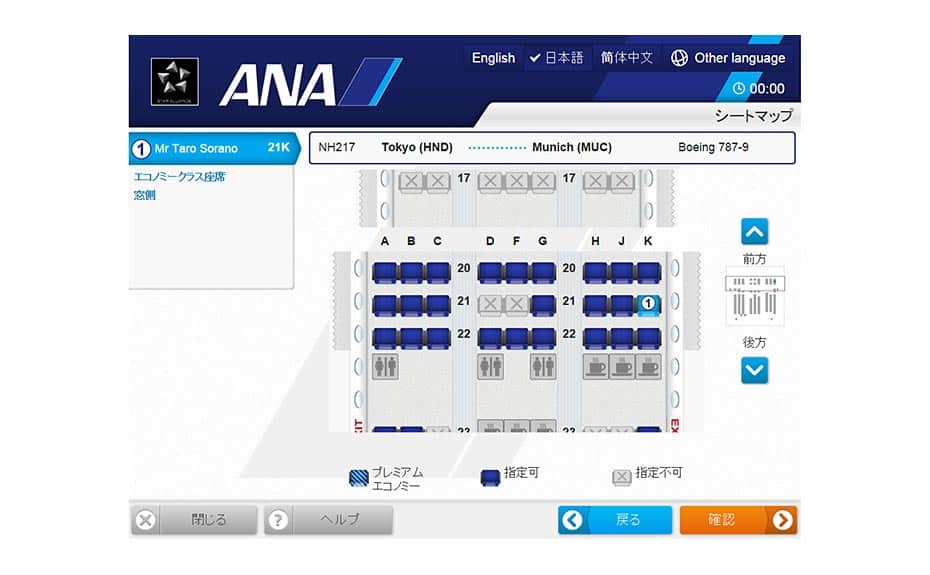
シートマップを見ながらお好きな席をお選びいただくことができます。(事前座席指定をされていたお客様も、座席変更が可能です。)
-
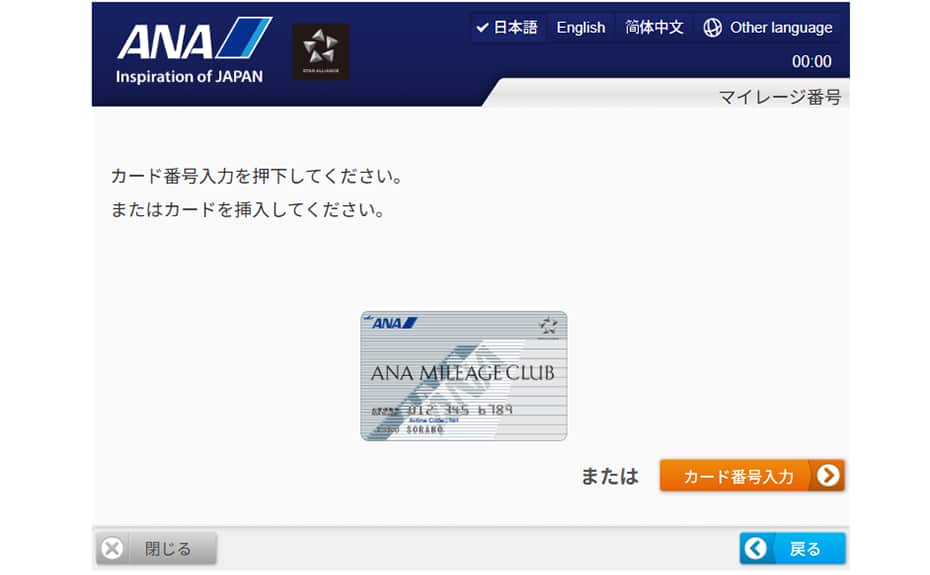
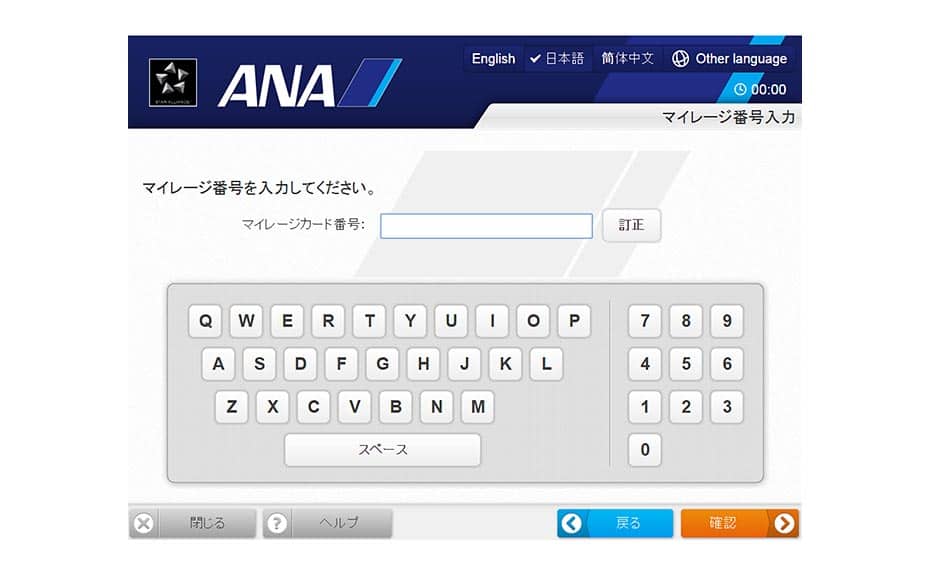
マイレージをご登録いただくことができます。
-
アップグレードの座席が確定している場合、アップグレード後のクラスでのチェックインが可能です。
対象路線
成田、羽田、関空、青島、広州、北京、上海(浦東)、香港、大連、深圳、ソウル(金浦)、台北(桃園・松山)、シアトル、ロサンゼルス、ホノルル、ロンドン、ブリュッセル、ウィーン、パリ、フランクフルト、クアラルンプール、ジャカルタ、ムンバイ、チェンナイ、パース、シンガポール空港を出発するANAグループ運航便全便
-
*
提携航空会社の機材および乗務員で運航するコードシェア便は除きます。
自動チェックイン機 オープン時間と利用方法
日本国内空港
| 空港 | 自動チェックイン機 オープン時間 | 利用方法 |
|---|---|---|
| 成田 | 6:00~最終便チェックイン終了まで | 成田空港自動チェックイン機操作方法 |
| 関西 | 便出発6時間前~チェックイン終了まで | 関西空港自動チェックイン機操作方法 |
| 羽田第2 ターミナル |
6:00~チェックイン終了まで *ダイヤ変更に伴いチェックイン開始時間が変更となる場合があります。 |
羽田空港自動チェックイン機操作方法 |
| 羽田第3 ターミナル |
6:15~チェックイン終了まで *ダイヤ変更に伴いチェックイン開始時間が変更となる場合があります。 |
羽田空港自動チェックイン機操作方法 |
-
国内線から国際線へのお乗り継ぎチェックインについては「国内線から国際線へのお乗り継ぎ時の自動チェックイン機のご利用について」をご覧ください。
海外空港
対象となるお客様
eチケットをお持ちのお客様
ただし、係員のいるカウンターへお越しいただく場合もあります。
-
日付変更など予約の変更を行っているお客様
-
ご搭乗に際してお手伝いが必要なお客様など
-
他社運航のコードシェア便をご利用のお客様(他社運航便ご利用の場合は、運航社のチェックインカウンターへお越しください。)
-
*
ご予約や航空券の内容、またパスポートの種類によってはご利用いただけない場合もあります。詳細は空港係員にお尋ねください。
国内線から国際線へのお乗り継ぎ時
サービスの特徴
-
日本国内線から国際線へのお乗り継ぎチェックインが可能です。
-
マイレージをご登録いただくことができます。
対象となるお客様
-
日本国内線の到着から24時間以内に出発する国際線の予約をお持ちのお客様
-
*
成田から羽田間または伊丹から関空間を移動して乗り継ぐ場合も、各出発地空港の自動チェックイン機がご利用いただけますが、手荷物は改めて接続地空港でお預けいただく必要があります。対象となる自動チェックイン機は、日本国内線から国際線への乗り継ぎ時の自動チェックイン機についてをご確認ください。
利用可能時間
各空港オープン時間~国内線第1区間のチェックイン終了まで。
ご利用方法

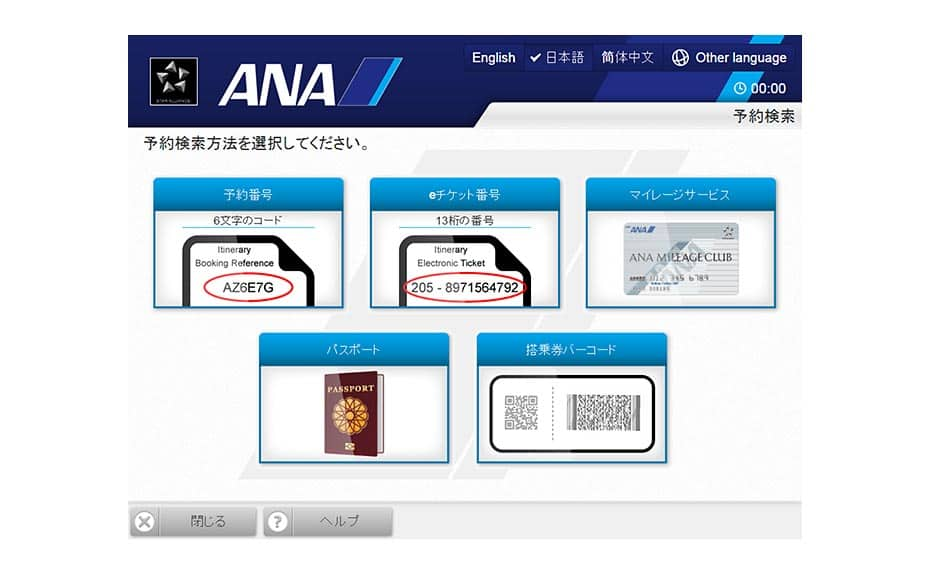
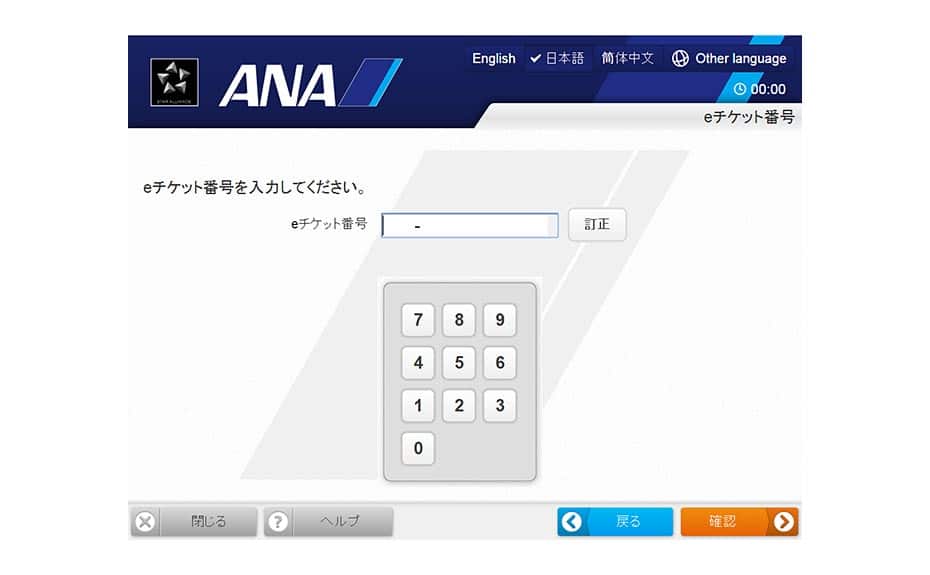
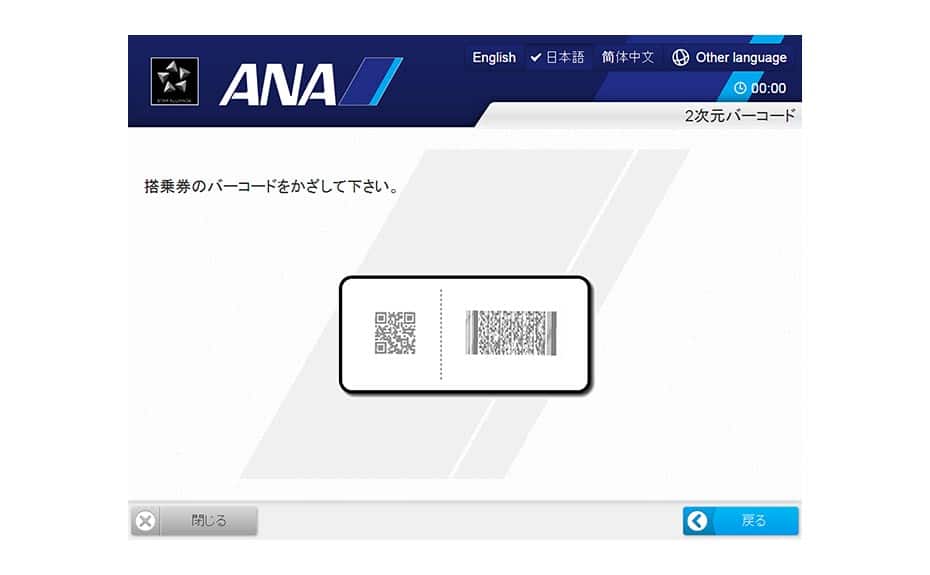
自動チェックイン機の操作方法について、二次元バーコードをお手持ちのスマートフォンに読み込んで参照いただけます。
-
STEP 1
初期画面
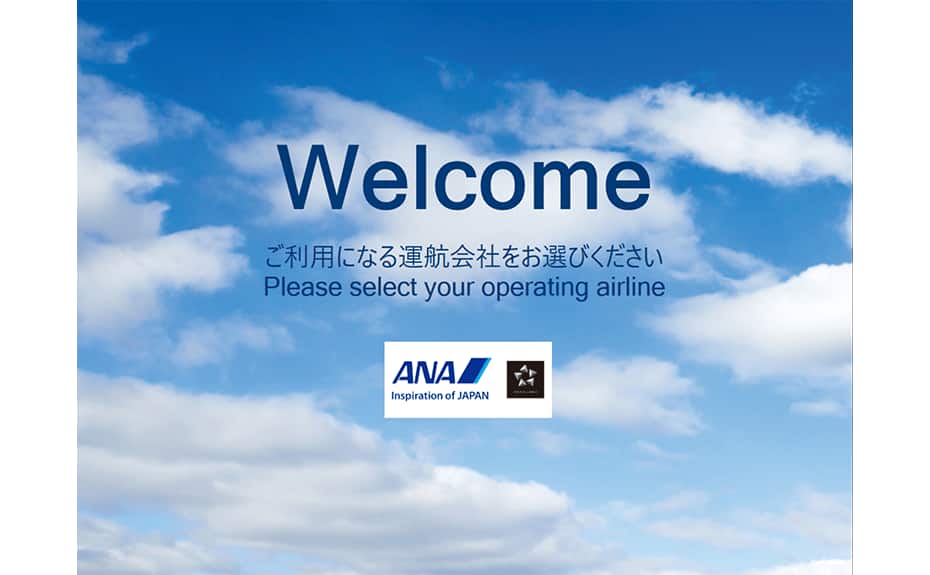
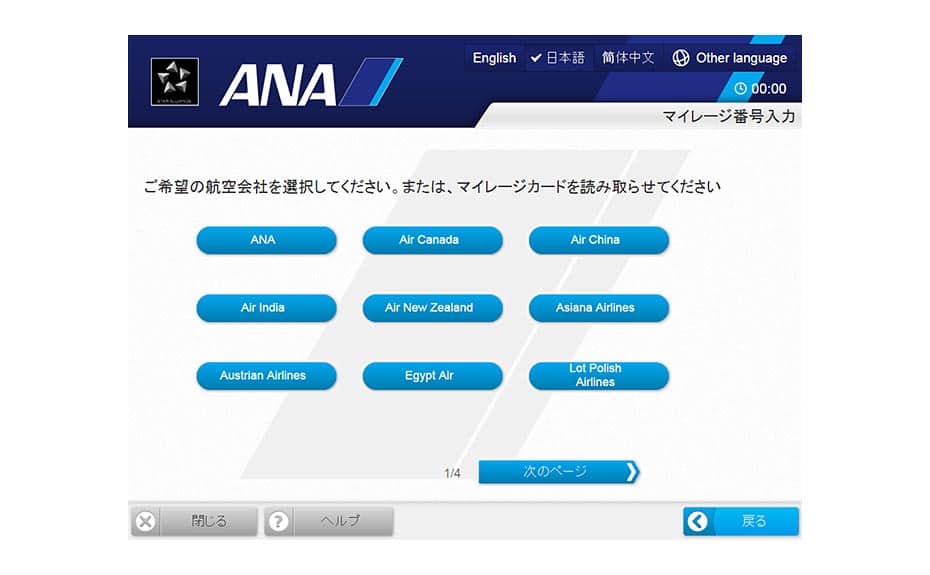
ご利用になる航空会社を選択してください。
-
STEP 2
危険品確認画面
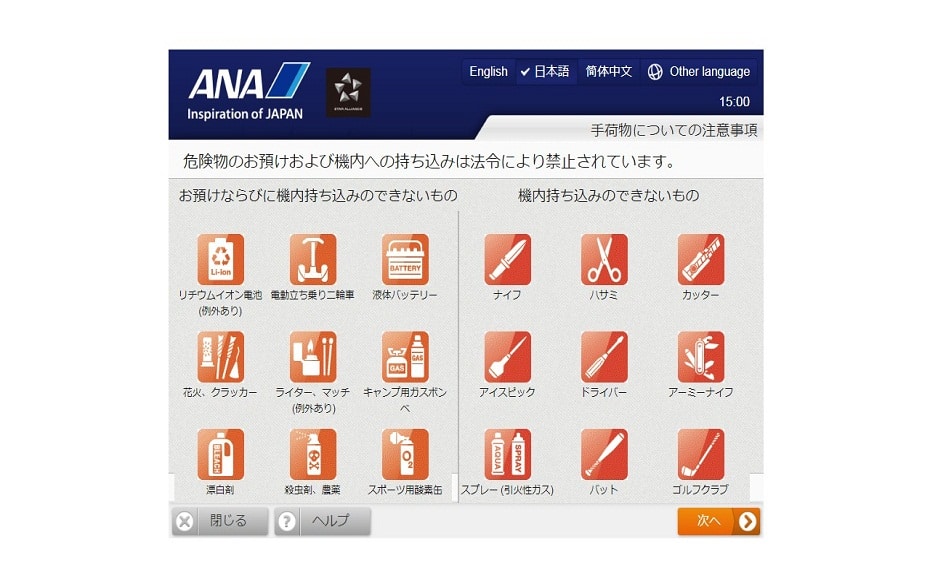
危険物に関する注意事項をご確認ください。
-
*
使用言語は画面右上の「Other Language」より常時切り替え可能です。
-
*
-
STEP 3
-
STEP 4
-
STEP 5
-
STEP 6
-
STEP 7
-
STEP 8
-
STEP 9
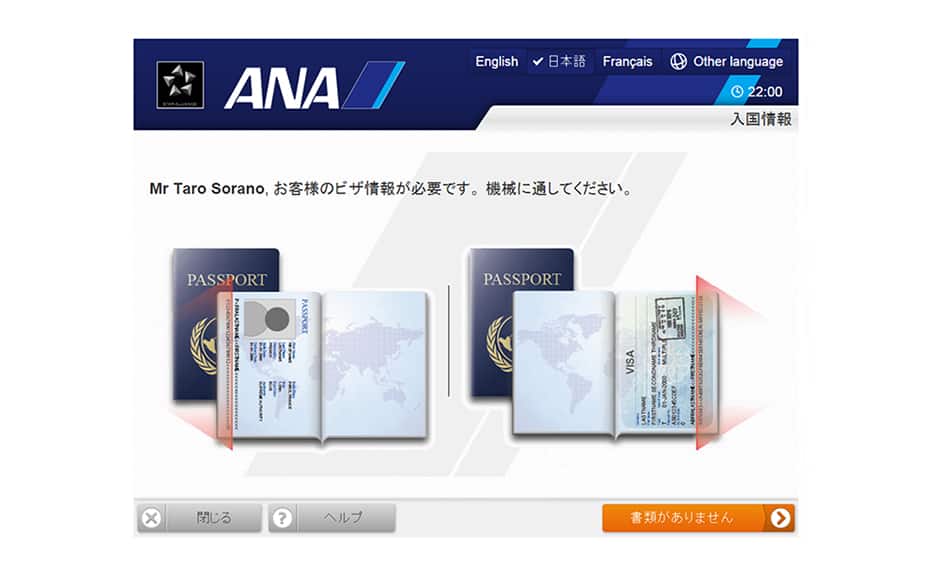
パスポート情報登録画面
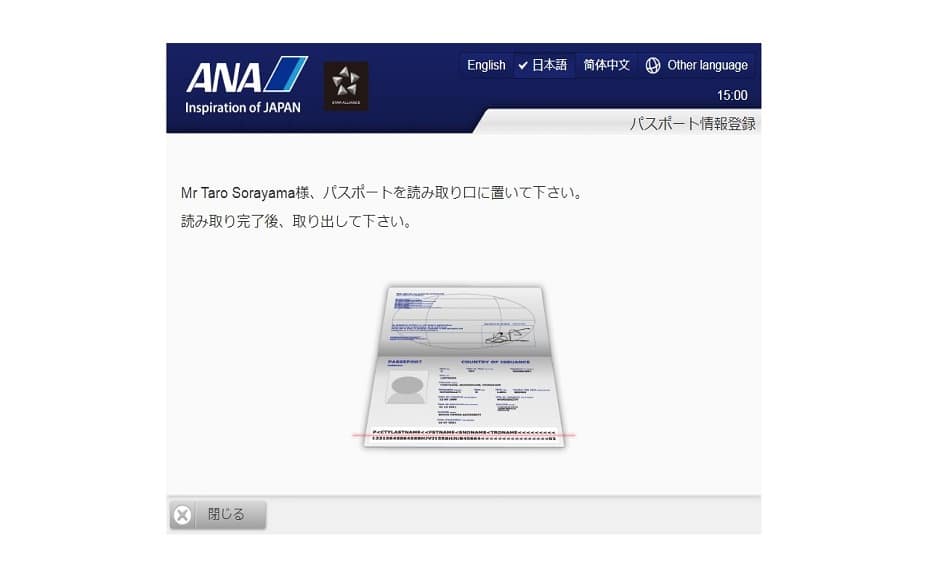
パスポートを読取口に置き、パスポート情報を登録してください。
-
STEP 10
パスポート情報確認画面
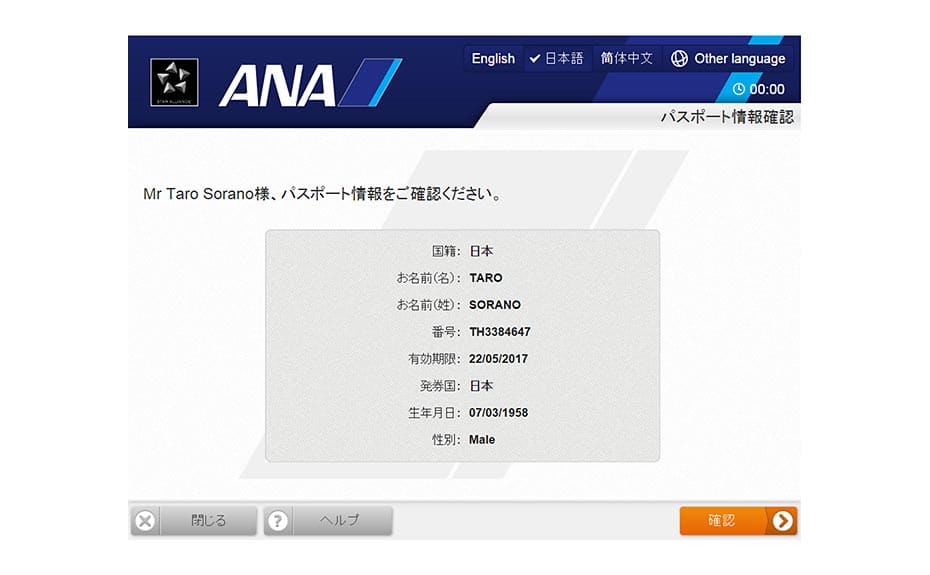
パスポート情報に誤りがないかご確認ください。
-
STEP 11
-
STEP 12
-
STEP 13
-
STEP 14
-
STEP 15
-
STEP 16
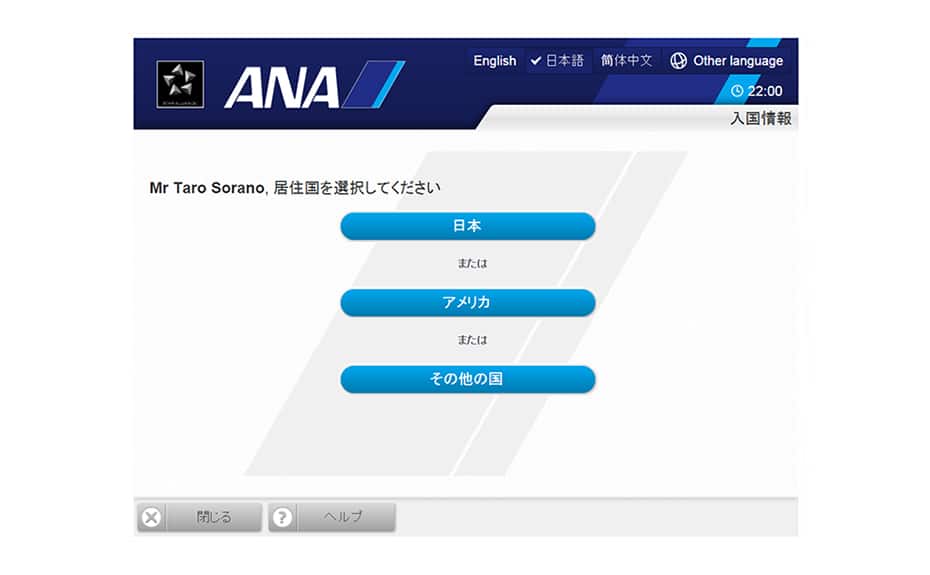
目的地選択画面(米国着便のみ)
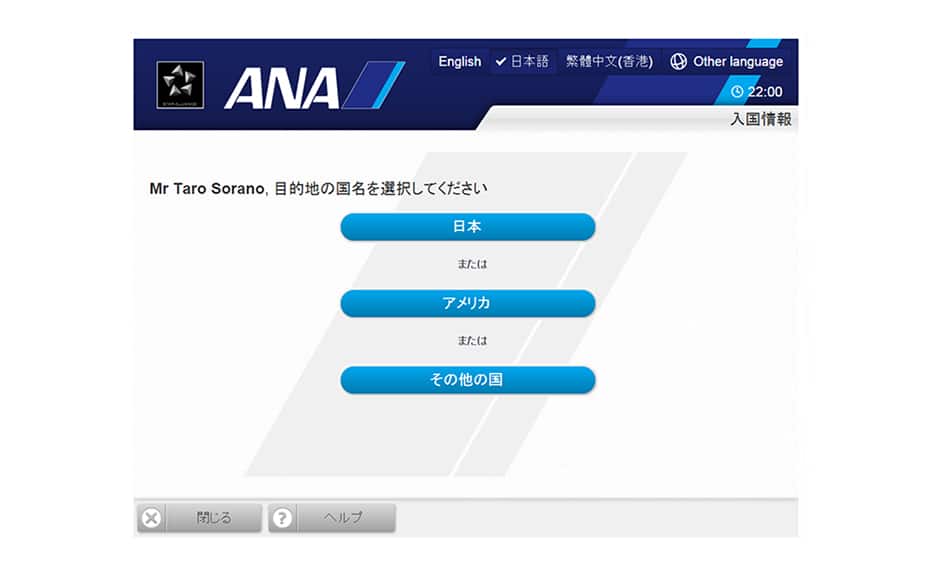
「アメリカ」を選択してください。
-
STEP 17
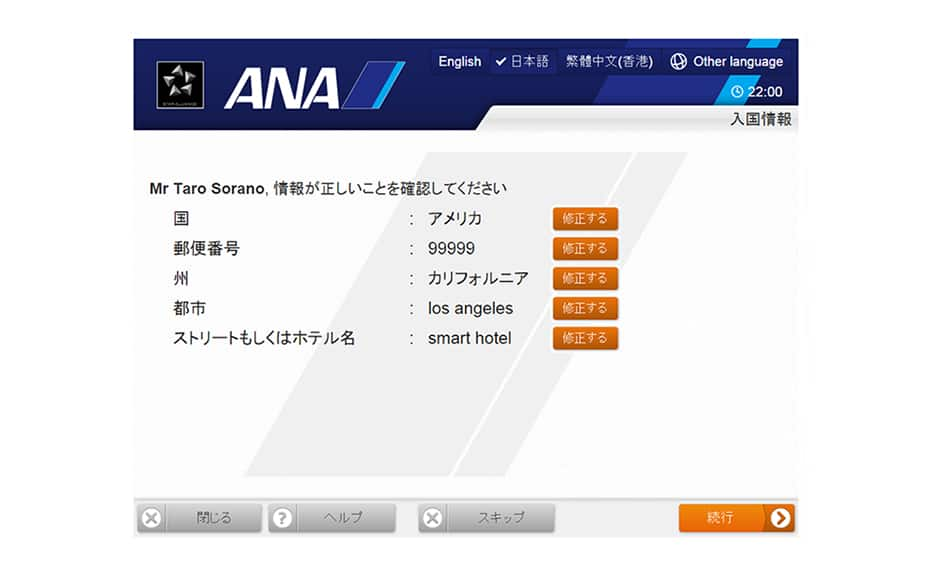
米国滞在先 郵便番号入力画面(米国着便のみ)
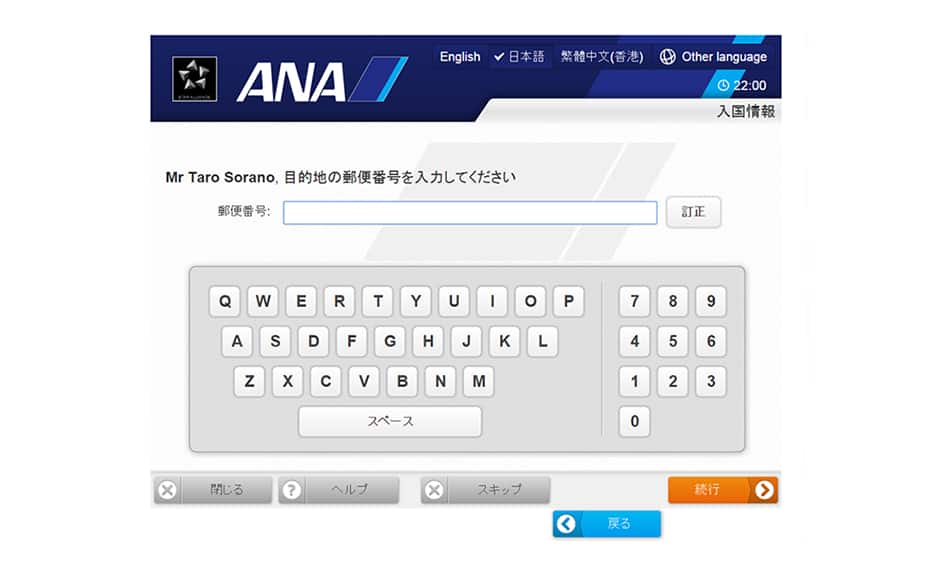
滞在先の郵便番号を入力してください。
米国乗り継ぎで他の国/地区へご出発される場合は、「99999」を入力してください。 -
STEP 18
米国滞在先 州名入力画面(米国着便のみ)
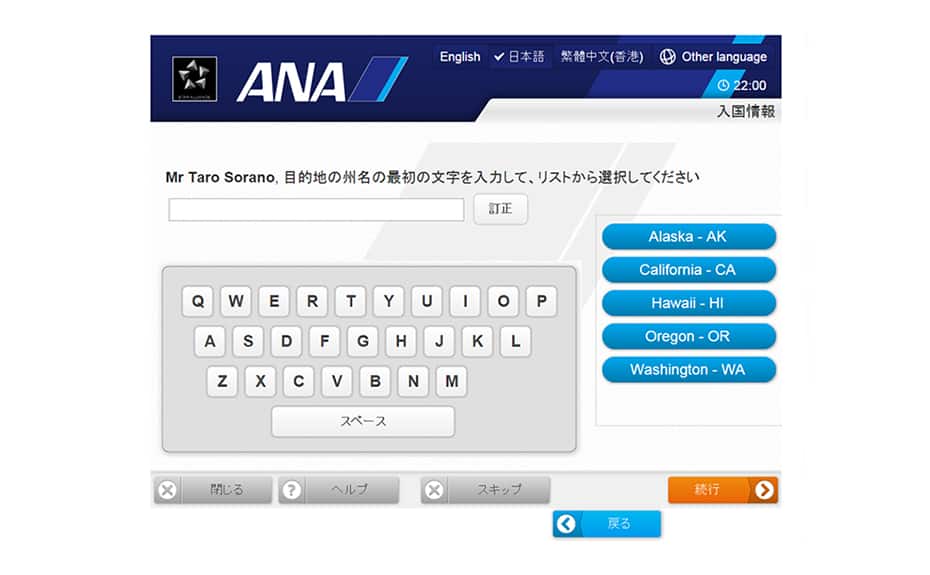
滞在先の州名を入力してください。
米国乗り継ぎで他の国/地区へご出発される場合は、乗り継ぎ地の州名を入力してください。 -
STEP 19
米国滞在先 都市名入力画面(米国着便のみ)
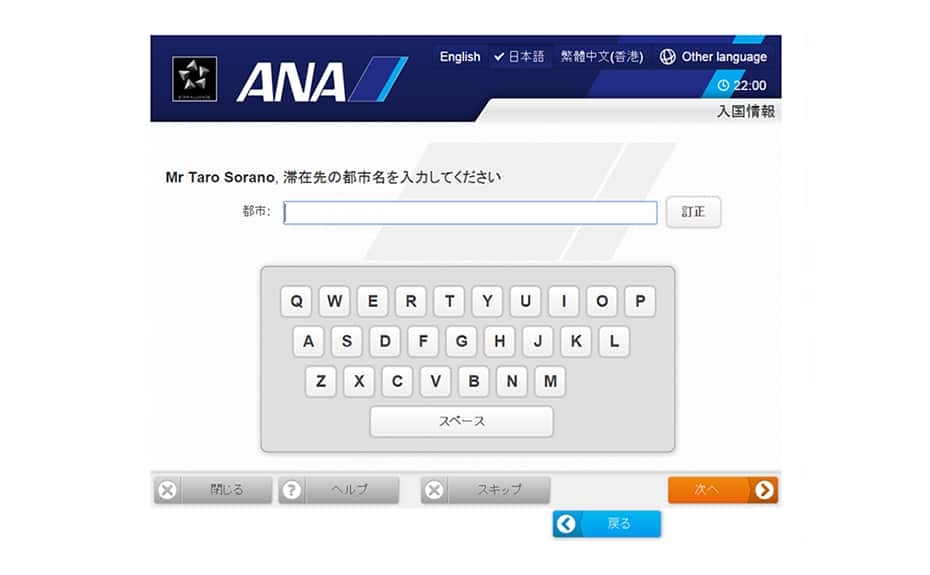
滞在先の都市名を入力してください。
米国乗り継ぎで他の国/地区へご出発される場合は、乗り継ぎ地の都市名を入力してください。 -
STEP 20
米国滞在先 住所入力画面(米国着便のみ)
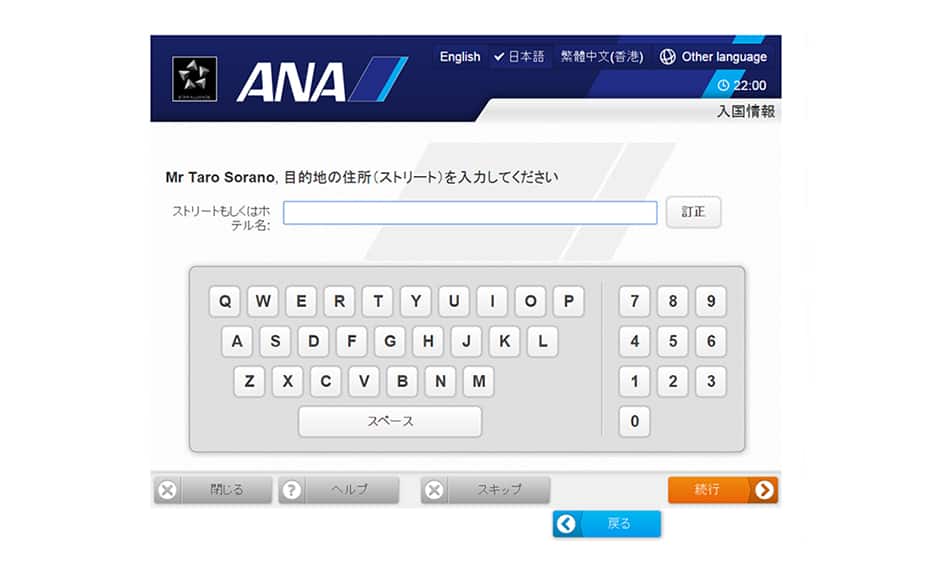
滞在先の住所(ストリート名もしくはホテル名)を入力してください。
米国乗り継ぎで他の国/地区へご出発される場合は、「TRANSIT」と入力してください。 -
STEP 21
-
STEP 22
-
STEP 23
米国在住情報登録画面(米国着便のみ)
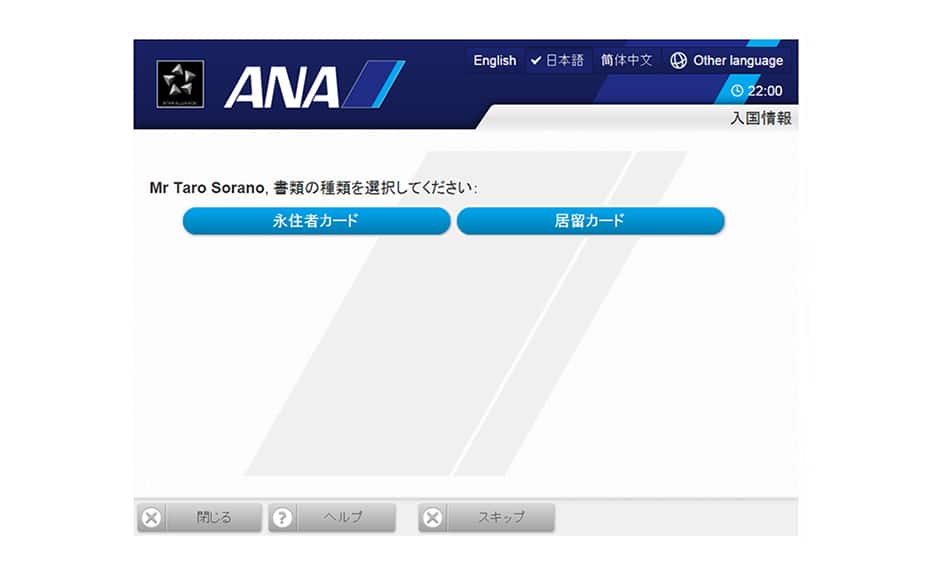
永住者カード(グリーンカード)もしくは居留カードを選択し、情報を入力してください。
-
STEP 24
搭乗券引き取り画面
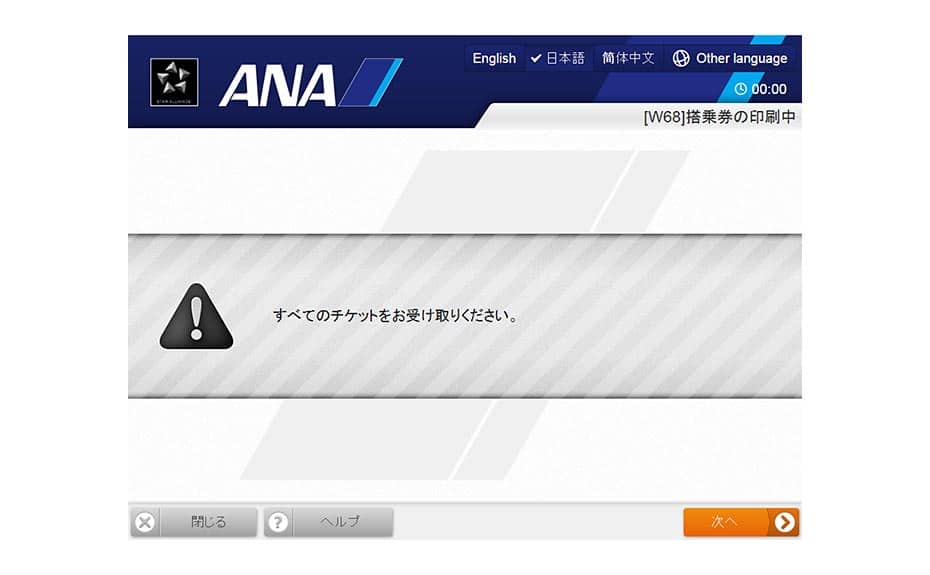
搭乗券をお引き取りください。
-
STEP 25
チェックイン完了画面
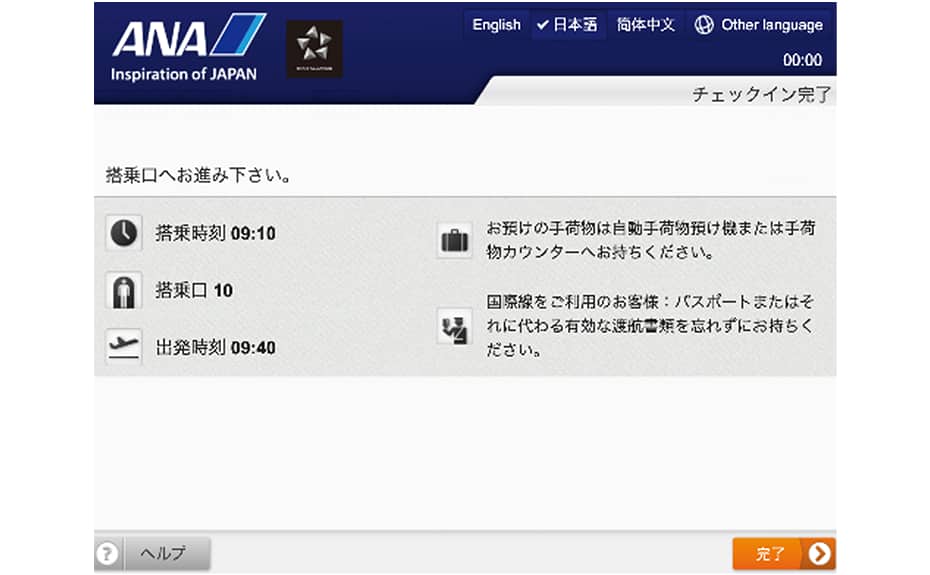
手続きは終了です。









会員ログイン
会員ログインされる方へ
- 個人情報の利用目的はANAプライバシーポリシーの内容に同意いただいた上でお進みください。
クッキー(Cookie)による自動ログイン
- ただし、予約時、特典利用やお客様個人情報修正・登録などの会員専用機能利用時は確認のため、パスワードを再度入力して頂く必要があります。
-
「次回以降、この確認画面を表示しない」にチェックをした場合でも、全てのブラウザを終了すると再度この確認画面が表示されます。
ワンタイムパスワード入力
ご希望の送信先を選択してください。
ログアウトします。よろしいですか?
- ログアウトボタンをクリックすると、「ログイン状態を保持」を選択していても、状態は解除されます。
- ログイン状態を保持したまま終了したい方は、全てのブラウザを終了してください。
-
「次回以降、この確認画面を表示しない」にチェックをした場合でも、全てのブラウザを終了すると再度この確認画面が表示されます。

ANA Bizは法人向け出張手配サービスです。

-
マイル
-
現在のANA SKY コイン数
-
プレミアムポイント / ANAグループ運航便 /
-
予約
-
マイル
-
マイル
-
ログイン
-
サポート