
- 入会するカードをご選択ください
-
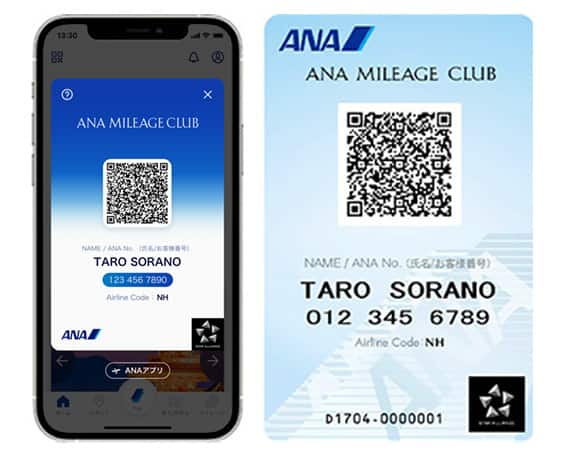
デジタルカードならすぐ発行
入会費・年会費無料
ANAマイレージクラブカード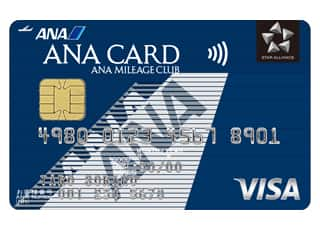
よりおトクにマイルを貯めるなら
クレジット機能付き
ANAカード
企業契約の終了
ANA Biz企業契約の全解約についてご案内します。
予約・購入を停止し、ANA Bizでの企業契約のすべてを終了します。
お手続きには、企業管理者ログインが必要です。組織管理者ログインではお手続きできません。
組織ID、組織管理者でログインした場合は、「管理者用メンテナンス」画面の「契約内容(登録情報)の変更・解約」メニューが表示されません。
「管理者用メンテナンス」画面の「契約内容(登録情報)の変更・解約」から申請ください。
-
*
カードの種類が、B to B Payment Service(BPS)や法人カードの場合は、組織IDの付与はありません。

POINT! 解約日について
申請日により、自動的に「解約適用日」が確定します。「解約適用日」以降の予約・購入はできなくなります。
1日~25日までの申請の場合は、翌月1日が解約適用日になります。 26日~末日の場合は、翌々月の1日が解約適用日になります。
例)12月26日に申請の場合は、2月1日が解約適用日になります。 2月1日からはANA Bizでの各操作は、下記の表に基づき利用ができなくなります。
-
*
解約日にご希望がある場合は、申請フォーム内にご指定ください。
-
*
解約日適用日以降の購入済予約がある場合、航空券の有効期限までは予約の確認・変更・払い戻し操作、オンラインインチェックイン・搭乗が可能です。
-
*
解約適用日までのログインを制限する場合は、パスワードの変更をしてログインできないようにするなどをおすすめします。
-
*
解約後でもログインは解約月から13カ月可能です。解約適用日以降は、下記の表の操作ができなくなります。
-
*
JCBカードレス契約の場合、カード契約自体の退会は、ANA Bizの解約適用月から13カ月後に自動退会になります。
-
*
ログインができなくなった時点で、「ご利用明細書」の発行や「各種精算明細」の出力はできなくなります。
-
*
解約指定日にANAから契約窓口として登録いただいている担当者様のメールアドレスへ通知がされます。
解約申請者のメールアドレスと異なる場合は、「管理者用メンテナンス」画面で、契約窓口情報の担当者名も変更してください。 -
*
申請の際、JCB法人契約番号とご利用のクレジットカード情報の確認が必要となる場合があります。
-
*
JCB法人契約番号・ご利用のクレジットカード情報の確認方法や契約窓口情報の担当者の確認・変更は「企業情報の設定・変更」を参照ください。
解約適用日について
| 申請日 | STEP1 | 解約日 | STEP2 |
|---|---|---|---|
| 1日~25日 | 解約申請 | 翌月1日 | 解約日に「解約完了メール」を 送信します。 |
| 26日~末日 | 翌々月1日 |
-
*
解約日は申請日によって自動設定されますので、解約日の指定がある場合は、申請フォーム内でお知らせください。
解約日以降にできる操作
| 操作 | 出張者 | 承認者 | 管理者 |
|---|---|---|---|
| ログイン | 〇 | 〇 | 〇 |
| 予約 | × | × | × |
| 購入 | × |
× |
× |
| 予約確認 | 〇 |
〇 |
〇 |
| 搭乗 | 〇 | 〇 | 〇 |
| 予約変更・払い戻し | 〇 | 〇 | 〇 |
| ご利用明細書の発行 | 〇 | 〇 | 〇 |
| 各種精算明細の出力 | ⁻ | 〇 | 〇 |
| データメンテナンスの参照 | ⁻ | ⁻ | 〇 |
企業契約の全解約
-
STEP 1
管理者用メンテナンスから
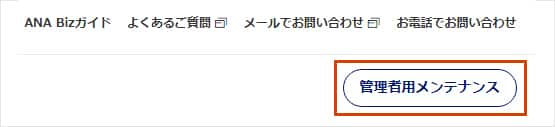
企業ID、管理者IDでログインしてください。
組織IDでログインした場合は、「契約内容(登録情報)の変更・解約」メニューが表示されません。
「管理者用メンテナンス」をクリックします。-
*
出張者ログインをしていた場合は、ログアウト後管理者にてログインしてください。

-
*
-
STEP 2
契約内容(登録情報)の変更・解約を選択
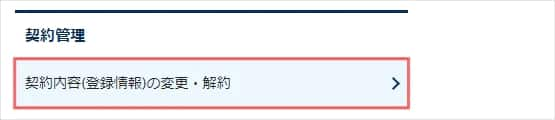
「契約内容(登録情報)の変更・解約」をクリックします。
-
STEP 3
サービス解約申請を選択

「サービス解約申請へ」をクリックします。
-
STEP 4
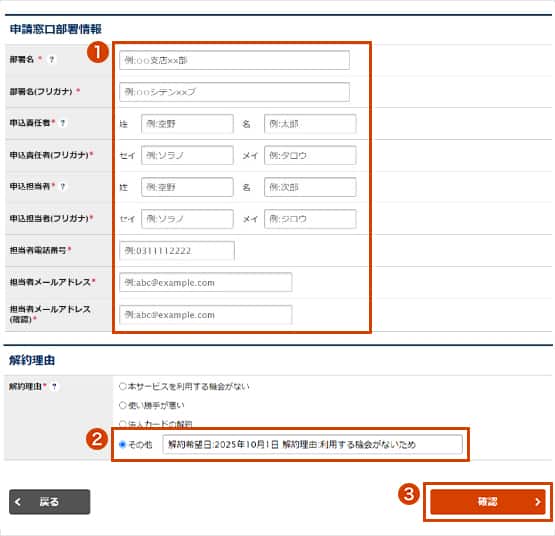
申請窓口情報を入力
-
申請窓口の方のご連絡先を入力してください。
-
解約理由を選択してください。
-
*
解約日の指定がある場合は、「その他」を選択し、解約希望日と解約理由を記入ください。全角半角1024文字以内
例)解約希望日:2025年10月1日 解約理由:利用する機会がないため
-
*
-
「確認」をクリックします。
-
-
STEP 5
申請内容を確認し、申請
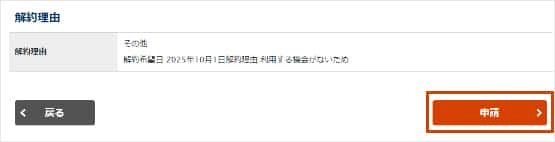
申請内容を確認後、「申請」ボタンをクリックします。
-
STEP 6
申請完了
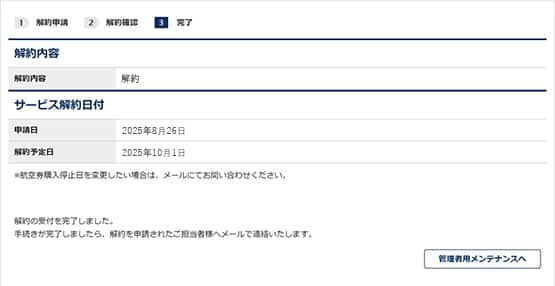
解約予定日にメールが、契約窓口情報にご登録のメールアドレスへ自動送信されます。
-
*
申請者のメールアドレスと異なる場合は、「管理者用メンテナンス」画面で、契約窓口情報の担当者名も変更してください。
-
*
メールが迷惑ホルダーなどに振り分けされないようにご注意ください。
-
*
-
STEP 7
「ご解約手続き完了のお知らせ」メール送信
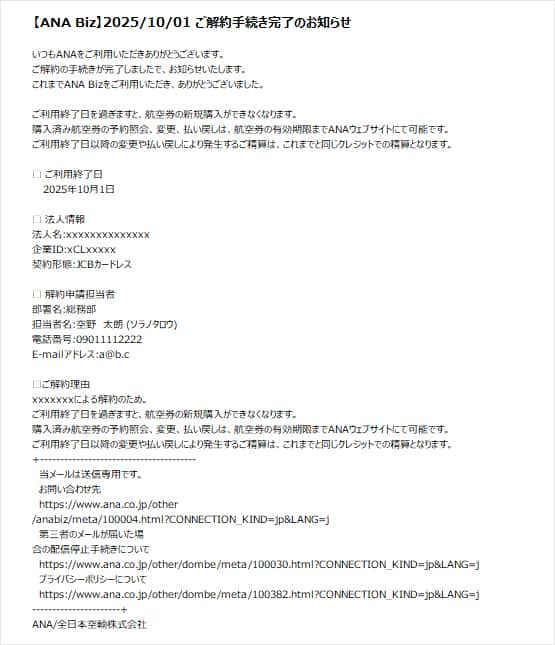
解約日に「ご解約手続き完了のお知らせ」メールが、契約窓口情報にご登録のメールアドレスへ自動送信されます。






会員ログイン
会員ログインされる方へ
- 個人情報の利用目的はANAプライバシーポリシーの内容に同意いただいた上でお進みください。
クッキー(Cookie)による自動ログイン
- ただし、予約時、特典利用やお客様個人情報修正・登録などの会員専用機能利用時は確認のため、パスワードを再度入力して頂く必要があります。
-
「次回以降、この確認画面を表示しない」にチェックをした場合でも、全てのブラウザを終了すると再度この確認画面が表示されます。
ワンタイムパスワード入力
ワンタイムパスワードが届かない場合
ワンタイムパスワードが届かない場合は受信設定 をご確認のうえ、再送信してください。
一定時間画面操作がされない場合は、ワンタイムパスワードを再送信して頂く必要があります。
ご希望の送信先を選択してください。
ログアウトします。よろしいですか?
- ログアウトボタンをクリックすると、「ログイン状態を保持」を選択していても、状態は解除されます。
- ログイン状態を保持したまま終了したい方は、全てのブラウザを終了してください。
-
「次回以降、この確認画面を表示しない」にチェックをした場合でも、全てのブラウザを終了すると再度この確認画面が表示されます。

ANA Bizは法人向け出張手配サービスです。

-
マイル
-
現在のANA SKY コイン数
-
プレミアムポイント / ANAグループ運航便 /
-
予約
-
マイル
-
マイル
-
ログイン
-
サポート